
【解説】夏休みの自由研究にも。データの見せ方を学んで、自分だけのダッシュボード作りに挑戦【小学4・5・6年生/こども霞が関見学デー】
- 公開日:
本記事は、「こども霞が関見学デー」のダッシュボードワークショップを体験できる記事(夏休みの自由研究にも。データの見せ方を学んで、自分だけのダッシュボード作りに挑戦【小学4・5・6年生/こども霞が関見学デー】|デジタル庁ニュース)の、保護者向け解説ページです。高学年向けプログラムでは、グラフの種類や選び方、グラフの見やすい配置方法を学び、その上で、専用のダッシュボード作成ツール「Power BI Desktop」を用いてダッシュボード作りに挑戦しました。
本記事では、保護者の方向けに以下の3つを紹介します。
- [解説] 高学年向けワークショップ: 事前セットアップや「Power BI Desktop」の使い方、データやダッシュボードの考え方について紹介します。
- [アイデア] 自由研究への活用方法: ワークショップで学んだことをどのように活かすのか、そのヒントとなるアイデアを紹介します。
- [関連資料]: ワークショップ当日の投影資料やデジタル庁が提供する資料を掲載しています。
お子さんがワークショップ記事に取り組む中で行き詰まった際や、さらに発展的な内容に取り組みたい際にぜひご活用ください。
●小学校低学年向けプログラムを紹介した、デジタル庁ニュースの記事は以下のリンクからご覧ください。
<目次>
[解説] 高学年向けワークショップ
事前セットアップのお願い
ワークショップのうち、お子さんが「パソコンを使ってダッシュボードを作ってみよう」に取り組む前に、保護者の方には事前のご準備をお願いできますと幸いです。
準備いただくものは以下の2点です。
- 「Power BI Desktop」のインストール :公式サイトよりダウンロードできます(※MacOSでは利用できません)。
- ワークショップ用データセットのダウンロード :以下のリンクからダウンロードできます。当日のデータセットを使用すると、ワークショップと同様に作業を進めることができます。
- 「気温」データセット[zip/1MB](※クリックするとダウンロードが開始します)
※「Power BI Desktop」を使わない場合も、ワーク「データを選んでレイアウトを考える」まで取り組むことができます。また、表計算ソフトを活用することでグラフ作りにも挑戦していただけます。
Power BI Desktopの使い方(発展編)
ここからは発展編として、任意のデータを用いた場合の、Power BI Desktopの操作方法を解説します。
詳細は、「デザインテンプレート利用マニュアル」(※外部リンク/[PDF])をご参照ください。
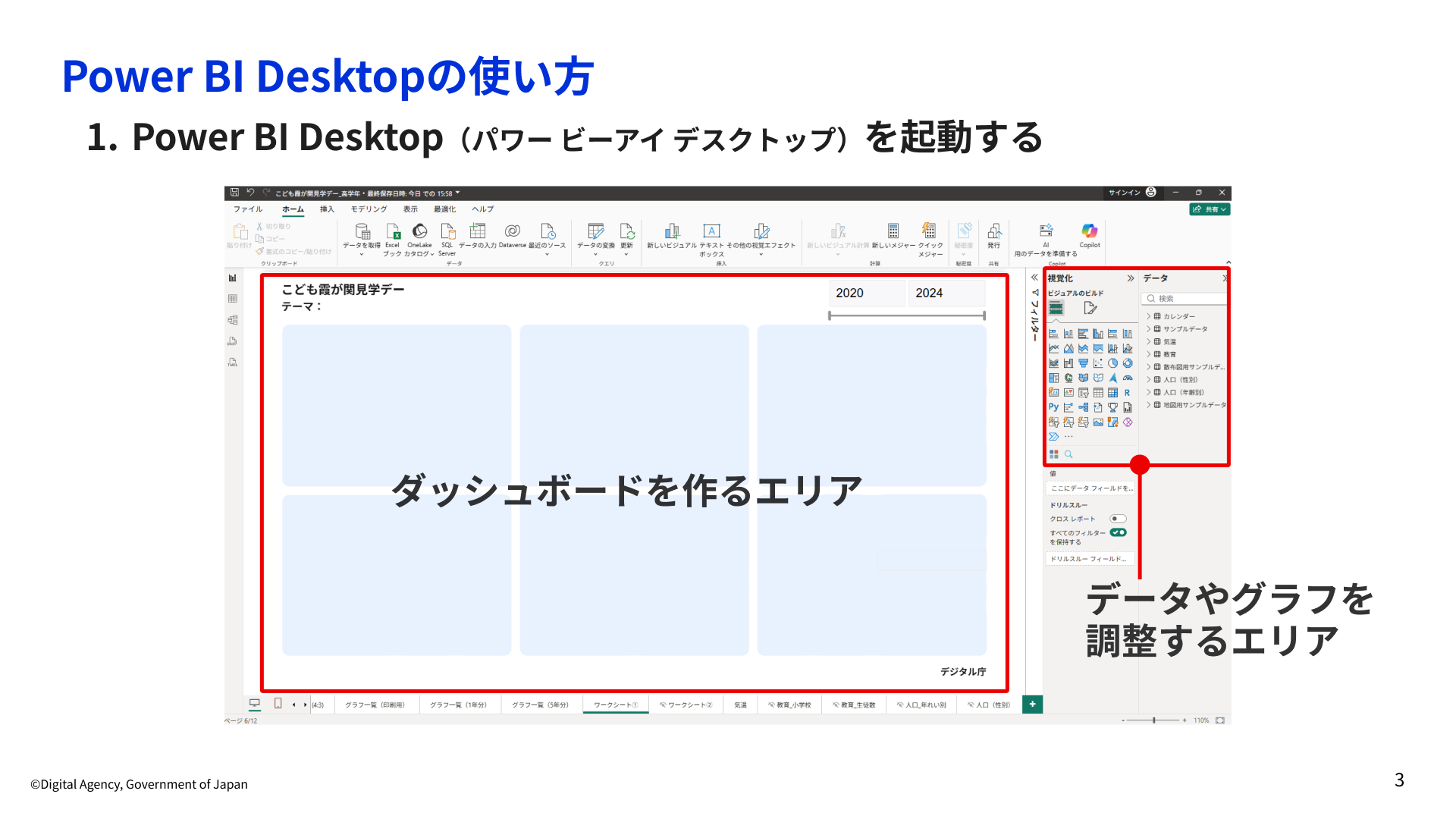
(Power BI Desktopを起動する/デジタル庁)
画像内にある薄い青色の「グリッド」があると、グラフをレイアウトしやすくなります。デジタル庁が提供する「デザインテンプレート」をダウンロードすることでご利用いただけます。以下のリンクからあわせてご覧ください。
- ダッシュボードデザインの実践ガイドブックとデザインテンプレート(※外部リンク)
- デザインテンプレートの利用マニュアル(※外部リンク/[PDF])
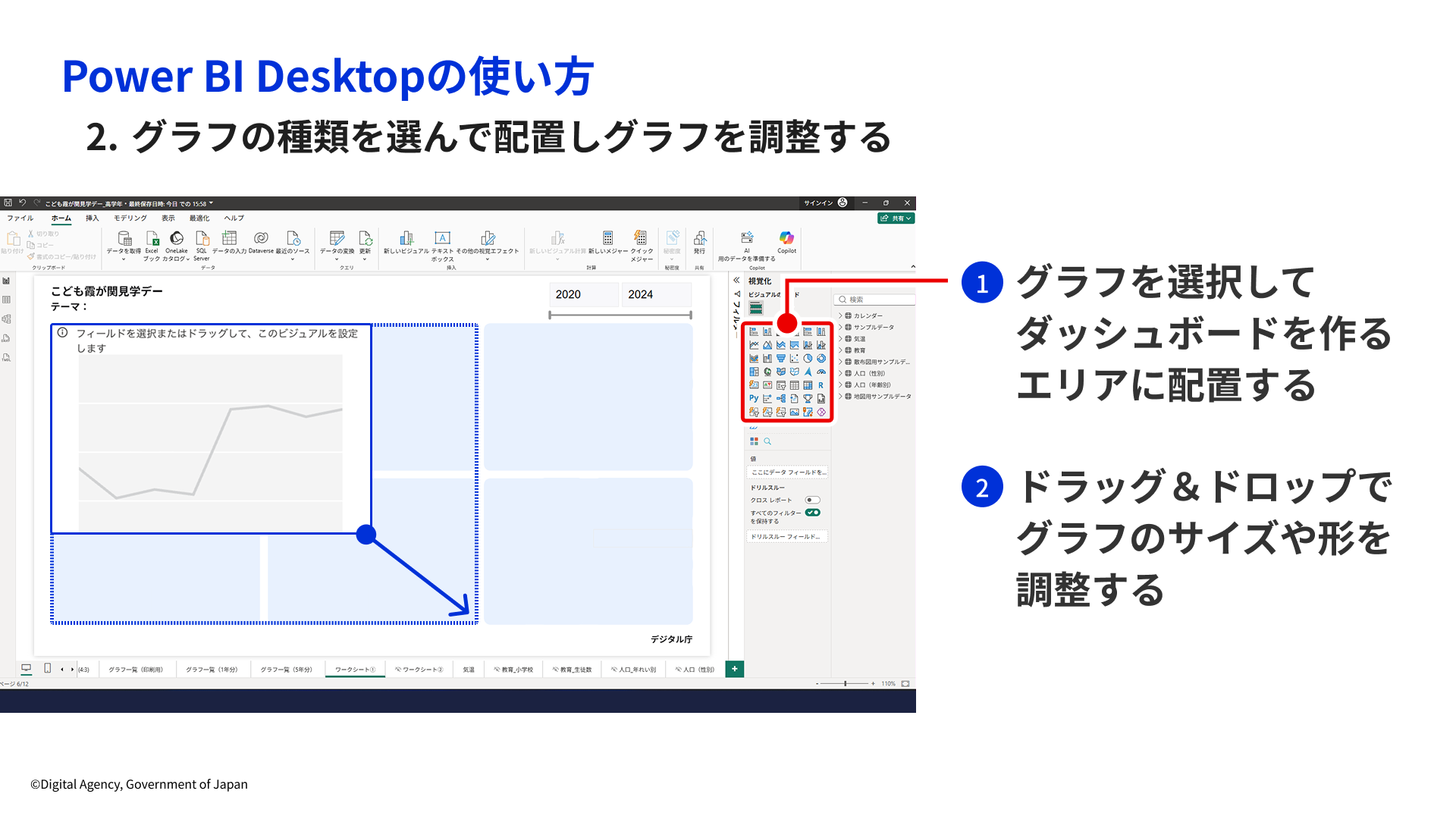
(グラフの種類を選んで配置しサイズを調整する/デジタル庁)
Power BI Desktopを起動して「レポートにデータを追加する」からデータを取り込むと、画面右側「データ」に取り込んだデータが表示されます。「視覚化」から任意のグラフの種類をクリックすると、ダッシュボードを作るエリアに配置されます。グラフの枠をマウスでつかむとサイズを調整できます。
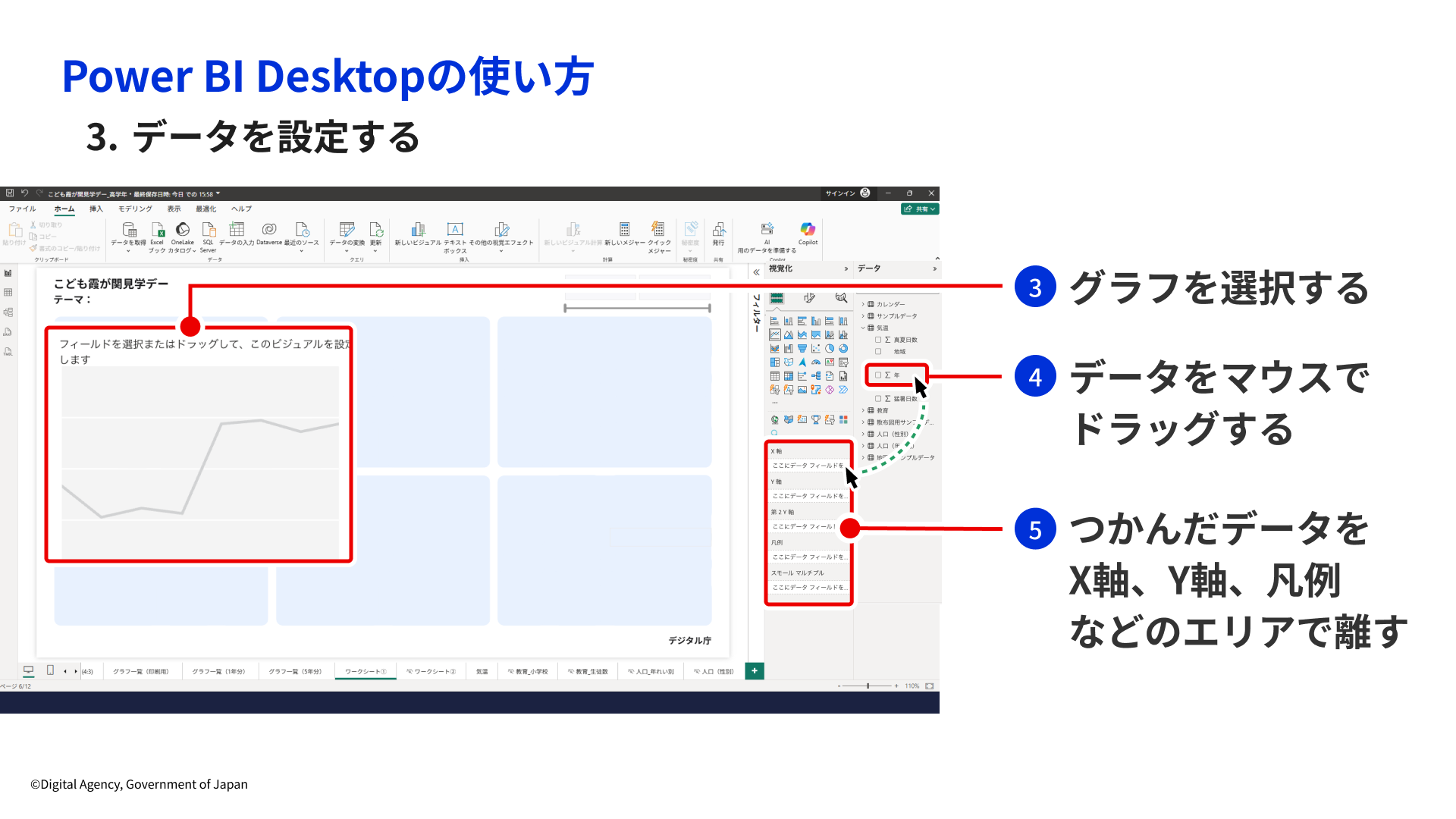
(データを設定する/デジタル庁)
使いたいデータは凡例、X軸、Y軸いずれかに設定してください。グラフを選択してからデータを選ぶとグラフに反映されます。画面右側「データ」欄から使いたいデータをマウスでドラッグして任意のエリアで放すか、チェックボックスを入れた後に任意のエリアに振り分けると設定できます。
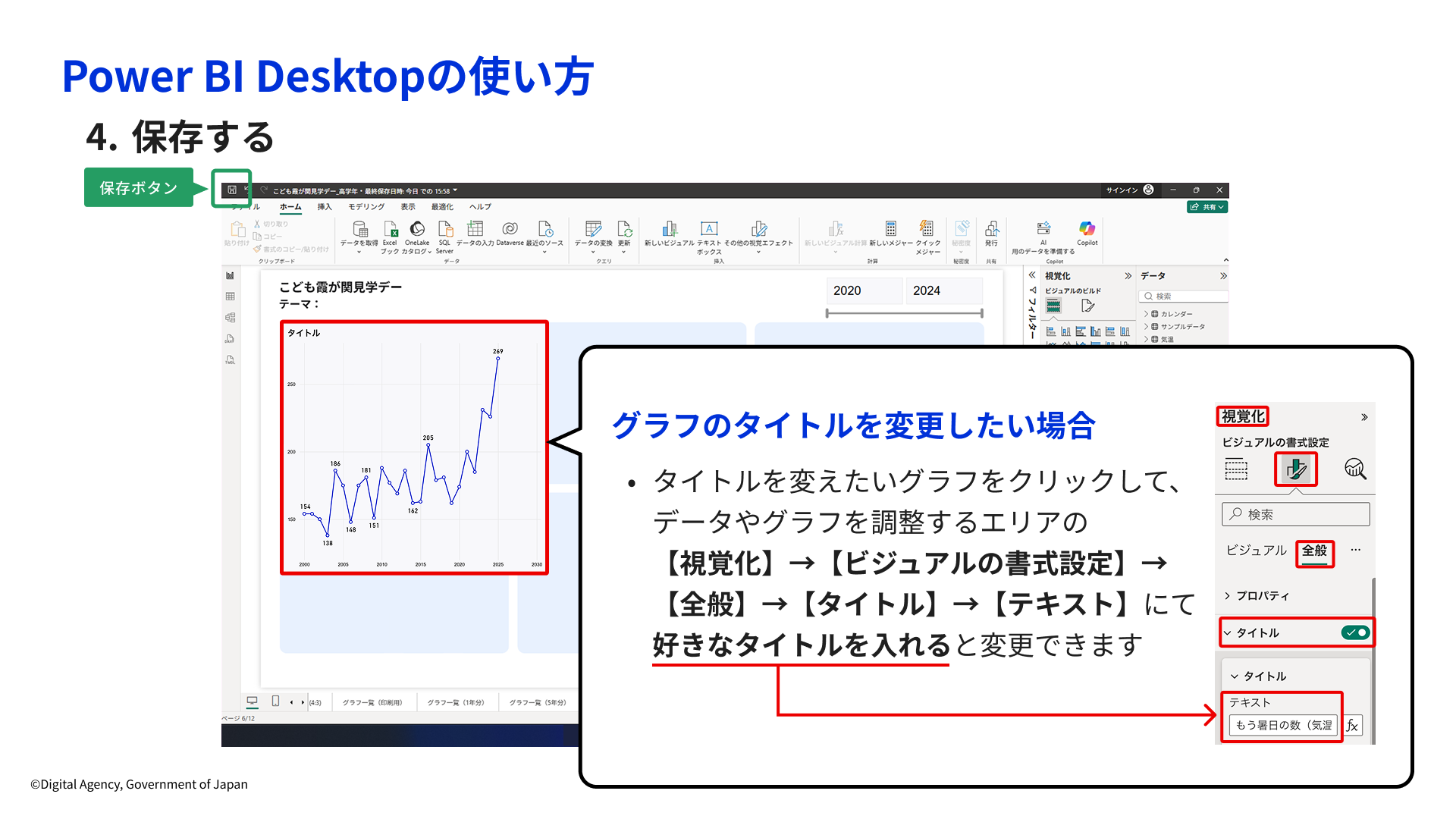
(保存する/デジタル庁)
最後に、保存すれば完成です。
グラフ内に表示されるタイトルを変更する手順は以下の通りです。
- タイトルを変えたいグラフをクリックする
- 「視覚化」から「ビジュアルの書式設定」を選択
- 「全般」からタイトルにチェックを入れて、「テキスト」欄にて任意のタイトルを入れる
データやダッシュボードの考え方
今回のワークショップでは、「Power BI Desktop」というダッシュボードを作成する無料のツールを活用しました。このように、専用のダッシュボード作成ツールを使うと、より高度なダッシュボードを作成することができます。
一方で、データの可視化で大切なのは、「誰に」「何を伝えるか」を考え、グラフを効果的に用いることです。表計算ソフトでグラフを作成する際でも、高学年向けワークショップで紹介したグラフの表現方法やレイアウトの考え方に関するノウハウをぜひご活用ください。
調べ学習では、データがテーマへの理解を深める手助けになります。データを見ることで、テーマに対する印象やイメージとその実態が異なることに気づくこともあります。例えば、お子さん同士で何かを決める際にも、データを可視化して認識を揃えることで、意見をまとめやすくなる場面もあるでしょう。
データ分析・活用は様々な場面で発揮できるスキルの一つです。ぜひ、お子さんに身近なテーマからデータやダッシュボードに親しんでみてください。
また、デジタル庁が公開する「Japan Dashboard(ジャパン・ダッシュボード)」「政策ダッシュボード」では、日本政府の公的統計データや政策の進捗状況を公開しています。推移や比較などを見るために、複数のグラフを並べて表示できます。あわせてご活用ください。
国民経済計算(GDP統計)や人口、経済、教育、社会保障、暮らし、社会基盤、地方財政等に関するデータを可視化しています。
- 政策ダッシュボード一覧|デジタル庁(※外部リンク)
日本政府の政策に関わるデータを可視化したダッシュボードを公開しています。具体的には、住民・事業者向け行政手続状況をはじめ、準公共分野(健康・医療・介護、教育、こども、インフラ等)の進捗、社会のデジタル化に関する各種データを扱っています。
※ワークショップ当日は、気象庁のデータを使用しました。データの詳細は以下のリンクからご参照ください。
- 気象庁|各種データ・資料(※外部リンク)
「気温」に関するデータについて
- 場所:「北海道」「東京」「沖縄」 (※)
- 期間:2021~2025年
- 項目:①気温②真夏日(気温30度以上)③猛暑日(もうしょび、気温35度以上)
(※) 気温観測地点の名称は正しくは「札幌」「東京」「那覇」ですが、ここでは参加者の分かりやすさの観点から「北海道」「東京」「沖縄」としています。
[アイデア] 自由研究への活用方法
今回のワークショップやそこで得た学びを、自由研究や調べ学習に活用する際のアイデアを紹介します。このまま取り組んでいただくだけでなく、こちらをヒントに、お子さんの興味関心に合わせてテーマを一緒に設定してみてください。また、ワークショップでの学びを踏まえて、作業手順もまとめました。あわせてご活用ください。
自由研究のテーマ案
テーマ案1-1:わたしの1日をグラフにしよう(難易度:★☆☆☆☆)
起床・食事・遊び・勉強・就寝などの時間を1週間調べて、棒グラフや円グラフにまとめる。「何時間ゲームしている?」「寝る時間はバラバラ?」など、自分の生活リズムを"可視化"して気づきを発表する。
テーマ案1-2:わが家をデータで「可視化」しよう(難易度:★☆☆☆☆)
家族全員に好きな食べ物、季節、起床・就寝時間、好きなテレビ番組・動画などを聞き、最後に「わが家のダッシュボード」として1枚にまとめる。データを集める・整理する・発表するという"調査の基本の流れ"を楽しく体験する。
テーマ案2:天気と気温を調べてみよう(難易度:★★☆☆☆)
毎日の天気と気温を1か月調べて、シールや色分けで手作りカレンダーダッシュボードを作る。「晴れの日は何日あった?」「一番暑い日はいつ?」など、自分で集めたデータから発見する。
テーマ案3:自分の記録を「可視化」してみよう (難易度:★★☆☆☆)
習い事や課外活動などでの、タイムや距離の記録を一定期間集めてグラフ化する。自分のパフォーマンスを可視化し、なぜ上がったのか(下がったのか)を考えてみる。
テーマ案4:スポーツ選手の記録で"強さ"を分析しよう (難易度:★★★☆☆)
野球・サッカー・水泳など好きなスポーツの選手や大会の記録データを集め、折れ線グラフや選手同士の比較表でダッシュボード風に分析する。「なぜこの選手は活躍しているのか?」をデータで説明する練習とする。
テーマ案5:都道府県ごとの特徴をデータで調べてみよう (難易度:★★★★☆)
人口や面積など、公開データを使って都道府県ごとの特徴を調べ、ランキングや地図付きダッシュボードにまとめて、比較する。実際に使われている公開データに触れ、「データは社会のどこにでもある」ことを学ぶ。
テーマ案6:勉強時間とテストの点数ってつながっている?(難易度:★★★★★)
勉強時間とテストの点数、宿題の提出回数、睡眠時間など、勉強に関連するデータを集めてグラフ化してみる。勉強時間と点数の関係性(相関性)を、散布図(2つのデータの関係を点で表したグラフ)を使って表現。集めたデータが成績向上につながるのか、実際に確かめてみる。
グラフ・ダッシュボードの作成手順
ステップ1:準備
- どんな目的でデータを集めるか決めましょう。
- 調べる対象や範囲、期間、項目を決めましょう。
- 調べた結果を記録するための表を用意しましょう。
ステップ2:データの収集
- お子さん自身のデータを記録したり、公開されているデータを調べたりしましょう。
- ポイントは、調べる対象に対して、全て同じ項目でデータを収集することです(例:天気と気温を集める場合は「日付」「観測地」「天気」「気温」を毎回必ず収集する)。
ステップ3:データの集計・整理
- 集めたデータの合計値や平均値を出したり、ランキングなどにまとめたりしましょう。
- データを比較したり、変化(推移)を分析したりしてみましょう。
ステップ4:グラフやダッシュボードの作成
- 「誰に」「何を」伝えるかダッシュボードの目的を再確認しましょう。
- 棒グラフ、円グラフ、折れ線グラフ…適したグラフを選びましょう。
- 説明する順番を考えながら、複数のグラフを一枚の紙にまとめましょう。
- 表計算ソフトなどを活用してグラフを作ってみましょう。
ステップ5:データからわかることをまとめる
- データからわかること:この結果となった理由や各種データの関連性を考え、説明しましょう。
- 初めて知ったこと、意外だったこと、次に調べてみたいこともまとめましょう。
- お子さん自身に関わるデータを調べた場合、結果を踏まえた展望や目標についても触れると良いでしょう。
[関連資料]
デジタル庁ではJapan Dashboard(ジャパン・ダッシュボード)や政策ダッシュボードの作成・公開を通じて、データを誰もが使いやすい形で届ける取組を進めています。自由研究や調べ学習に役立つ資料や、ダッシュボードの活用事例を紹介した記事をご紹介します。あわせてご覧ください。
デジタル庁の資料
当日の配布資料
デジタル庁では、行政や公共機関、民間企業等が、データと根拠に基づいた政策判断や効果の可視化を効率的に進められるよう、「ダッシュボードデザインの実践ガイドブック」や「デザインテンプレート」を公開しています。実践ガイドブックはデータの可視化に特化して解説しており、ワークショップで紹介したグラフの選び方やレイアウトなど「情報表現のポイント」も掲載しています。ぜひご覧ください。
ダッシュボードの活用事例を紹介した、デジタル庁オウンドメディア記事
グラフ作成で終わらせない。「分析」から始まるデータサイエンス授業:新潟県立新発田高校の挑戦|デジタル庁ニュース
データサイエンス教育に力を入れる新潟県立新発田高校では、「データ分析」を行う以前の、「データの収集・加工」に膨大な時間がかかってしまうという課題がありました。そうした課題を解決するため、デジタル庁がJapan Dashboard(ジャパン・ダッシュボード)を活用した公開授業を同校で実施しました。記事では、授業での実践や発表事例を紹介しています。当日の授業の模様は動画でも紹介しています。「ダッシュボードデザインの実践ガイドブックとデザインテンプレート」の活用事例集|デジタル庁ニュース
デジタル庁が公開する「ダッシュボードデザインの実践ガイドブック」や「デザインテンプレート」を活用し、ダッシュボードの品質向上および設計開発の効率化を実現した四つの先行事例を紹介しています。行政機関による取組事例ですが、実践ガイドブックの参考になったポイントやダッシュボードの効果について触れています。あわせてご覧ください。
●こども霞が関見学デーの開催報告は、以下のリンクで掲載しています。あわせてご覧ください。
●デジタル庁ニュースの最新記事は、以下のリンクからご覧ください。