
夏休みの自由研究にも。データの見せ方を学んで、自分だけのダッシュボード作りに挑戦【小学4・5・6年生/こども霞が関見学デー】
- 公開日:
【保護者の方へご案内】
2026年7月29・30日開催の「こども霞が関見学デー」で、デジタル庁はダッシュボードのワークショップを実施しました。ワークショップは、デジタルを「誰かの役に立つ道具」と捉えるきっかけになることを目的としています。本記事では、当日参加できなかったお子さんにも追体験していただけるよう、小学校高学年向けプログラムの内容を再構成しています。高学年向けでは、グラフの種類や選び方、配置方法を学び、その上で、データを可視化し活用するツール「Power BI Desktop(パワービーアイデスクトップ)」を用いたダッシュボード作りに挑戦しました。
デジタル庁では「Japan Dashboard(ジャパン・ダッシュボード)」などの作成・公開を通じて、データを誰もが使いやすい形で届ける取組を進めています。本ワークショップは、実際にJapan Dashboardに携わる庁職員が講師役を務めました。
保護者の方向けには、ワークショップの解説ページも用意しました。自由研究や調べ学習のヒントもまとめていますので、あわせてご活用ください。
●小学校低学年向けプログラムを紹介した、デジタル庁ニュースの記事は以下のリンクからご覧ください。
事前セットアップのお願い
お子さんが「パソコンを使ってダッシュボードを作ってみよう」に取り組む前に、事前のご準備をお願いできますと幸いです。
準備いただくものは以下の2点です。
- 「Power BI Desktop」のインストール:公式サイトよりダウンロードできます(※MacOSでは利用できません)。
- ワークショップ用データセットのダウンロード:以下のリンクからダウンロードできます。当日のデータセットを使用すると、ワークショップと同様に作業を進めることができます。
「気温」データセット[zip/1MB](※クリックするとダウンロードが開始します)
※「Power BI Desktop」をお使いでない場合も、「グラフを決めてレイアウトを考える」まで取り組むことができます。また、表計算ソフトを活用することでグラフ作りにも挑戦していただけます。

(ワークショップ当日の様子/デジタル庁撮影)
自分だけのダッシュボードを作ってみよう!~グラフの選び方とレイアウトのコツ~
みなさんは「ダッシュボード」という言葉を聞いたことがありますか?たくさんの「数の集まり」であるデータを、グラフや地図でわかりやすく見せる仕組みのことです。
デジタル庁では、このダッシュボードを使って、日本の社会のデータをみなさんにわかりやすくとどける活動をしています。
この夏、デジタル庁のワークショップに来た小学生たちは、データとグラフを使って自分たちだけのダッシュボードを作りました。
この記事を読んでいるみなさんも、同じワークショップにチャレンジできます。ぜひやってみてください。
【用意するもの】
- この記事(プリントアウトをおすすめします)
- 筆記用具(えんぴつやペンなど)
- 「Power BI」(このソフトを使わなくても「データを選んでレイアウトを考えよう」まではチャレンジできます)
- グラフ一覧(プリントアウトをおすすめします、こちらからダウンロードできます)
<目次>
身近なものからデータを考えてみよう
こんにちは。デジタル庁の秋永将(あきなが・しょう)です。今回のワークショップを担当します。よろしくお願いします。
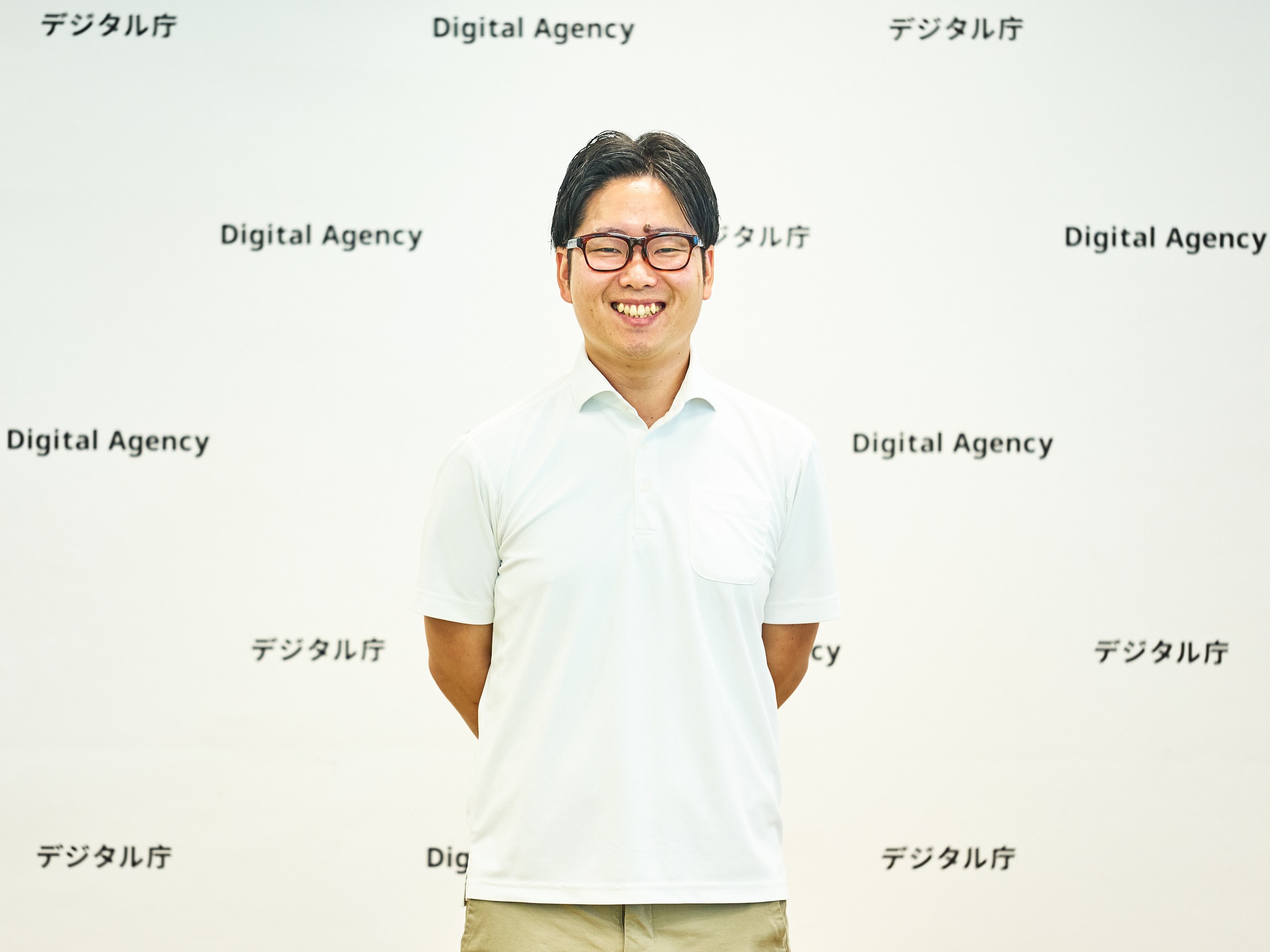
(秋永です。デジタル庁で、日本の社会のデータをみなさんにわかりやすくとどけるお仕事をしています/デジタル庁撮影)
まずは、下の地図を見てみましょう。
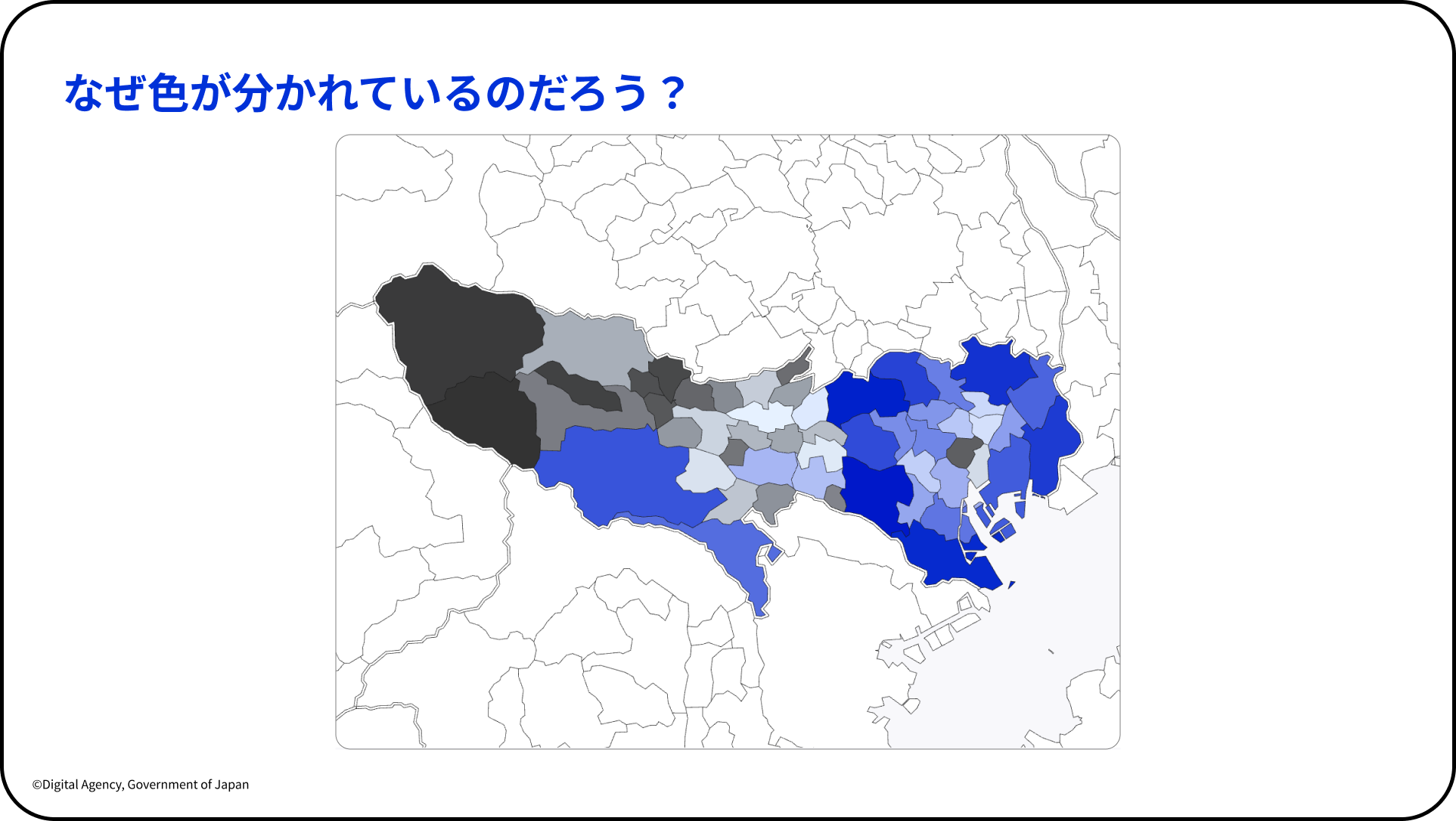
(東京都の地図がさまざまな色でぬり分けられています。どうして色が分かれているのでしょうか?/デジタル庁)
これは東京都の地図ですが、場所によって色がちがいます。なぜ色が分かれているのでしょうか。この地図は何を表しているのでしょうか。
答えは……
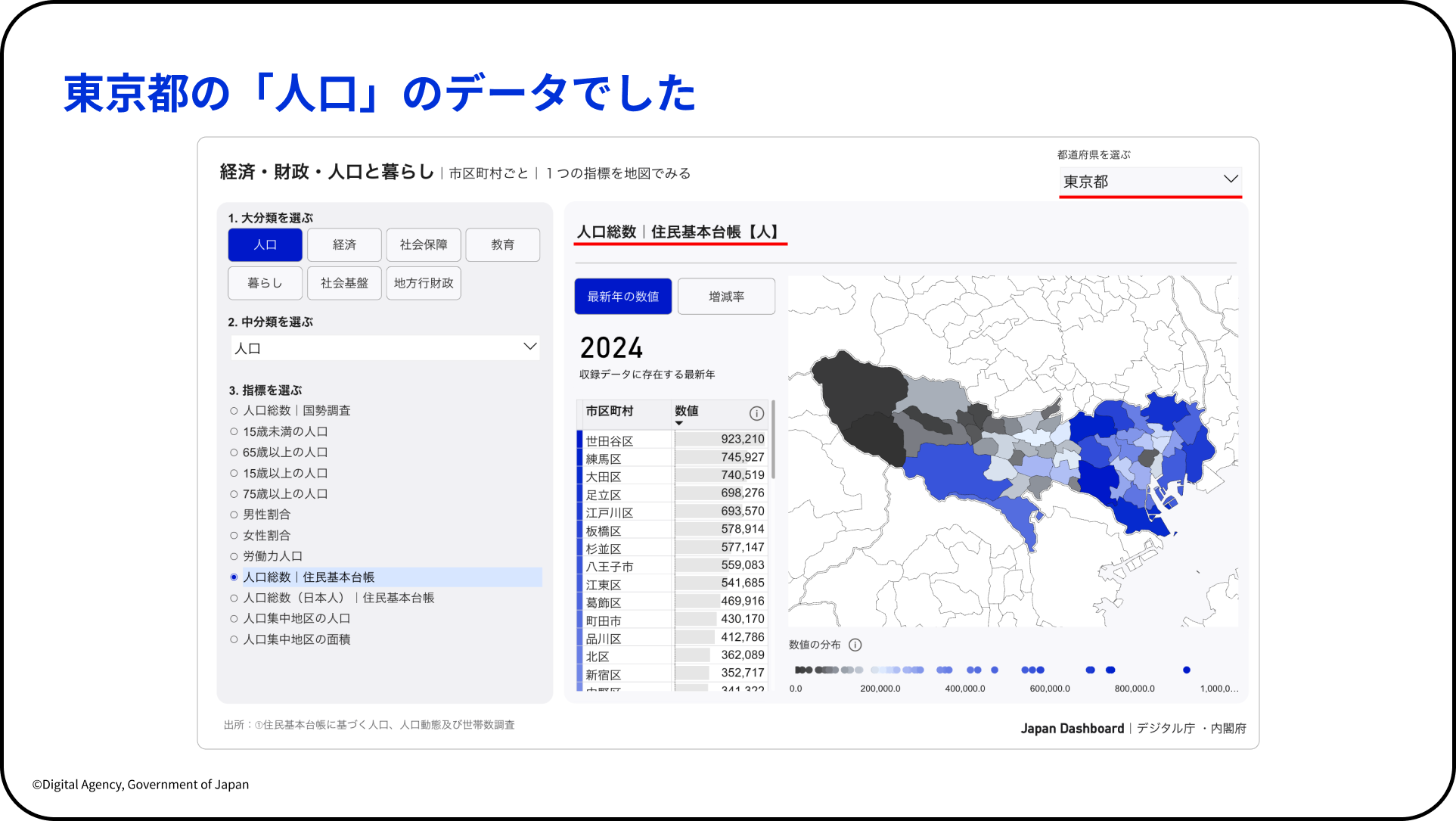
(東京都の「人口」をもとにぬり分けています。色のこさ・うすさで人の多さ・少なさを表しています/デジタル庁)
色分けは人口を表したものでした。人口が多いところはこい青色で、少なくなるほど色がうすくなり、黒色に近づいていきます。
では、もう一つ、地図を見てみましょう。
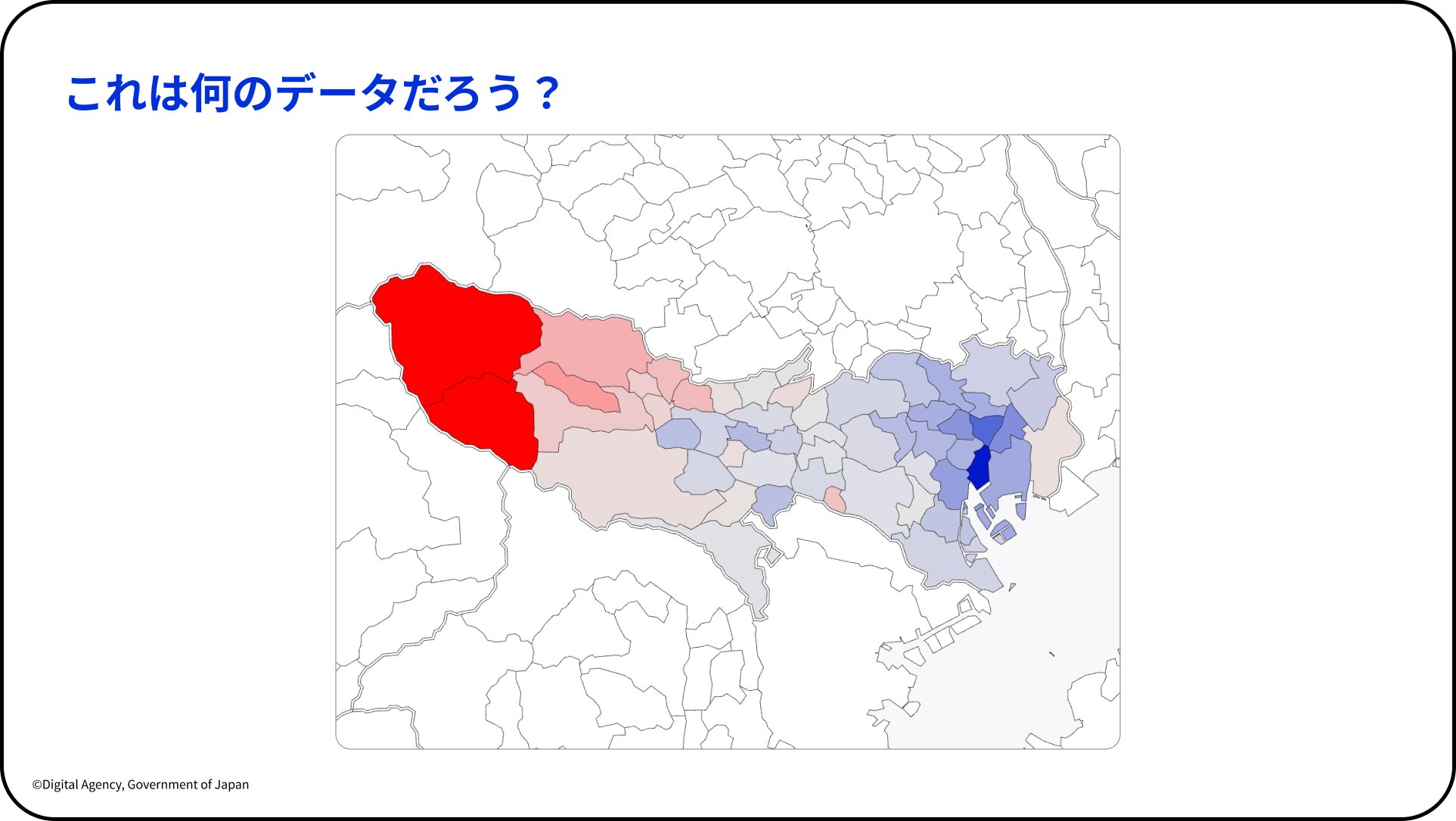
(先ほどと同じ東京都の地図ですが、色がちがいます/デジタル庁)
今度は同じ東京都の地図ですが、先ほどとは色の使い方がちがいます。何を表しているか、わかりますか?
答えは……
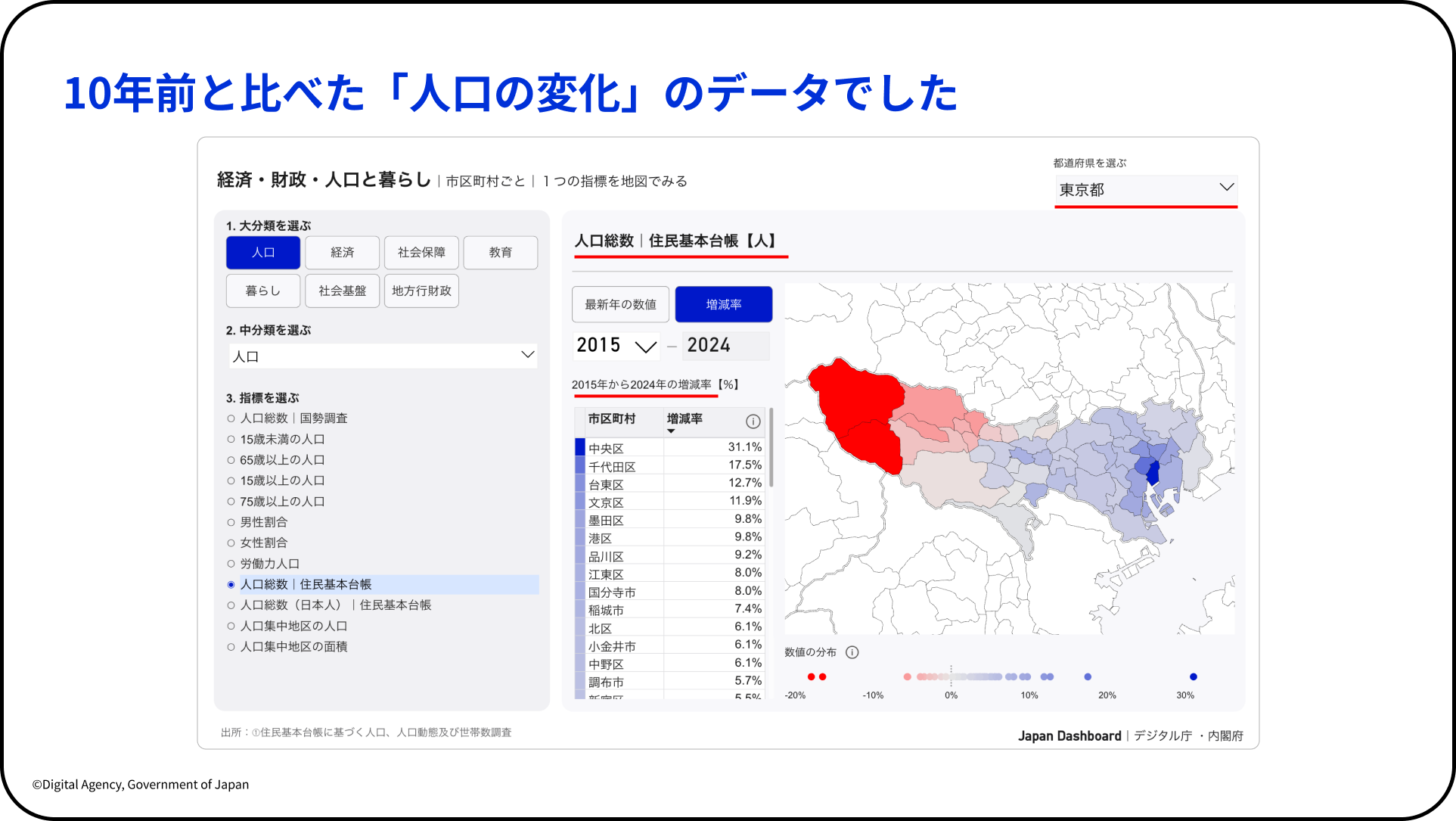
(東京都の人口 を10年前とくらべて、増えているか減っているか「変化」を表しています/デジタル庁)
答えは人口の「増え方・減り方」を表したものでした。人口が増えているところはこい青色、減っているところは赤色になっています。
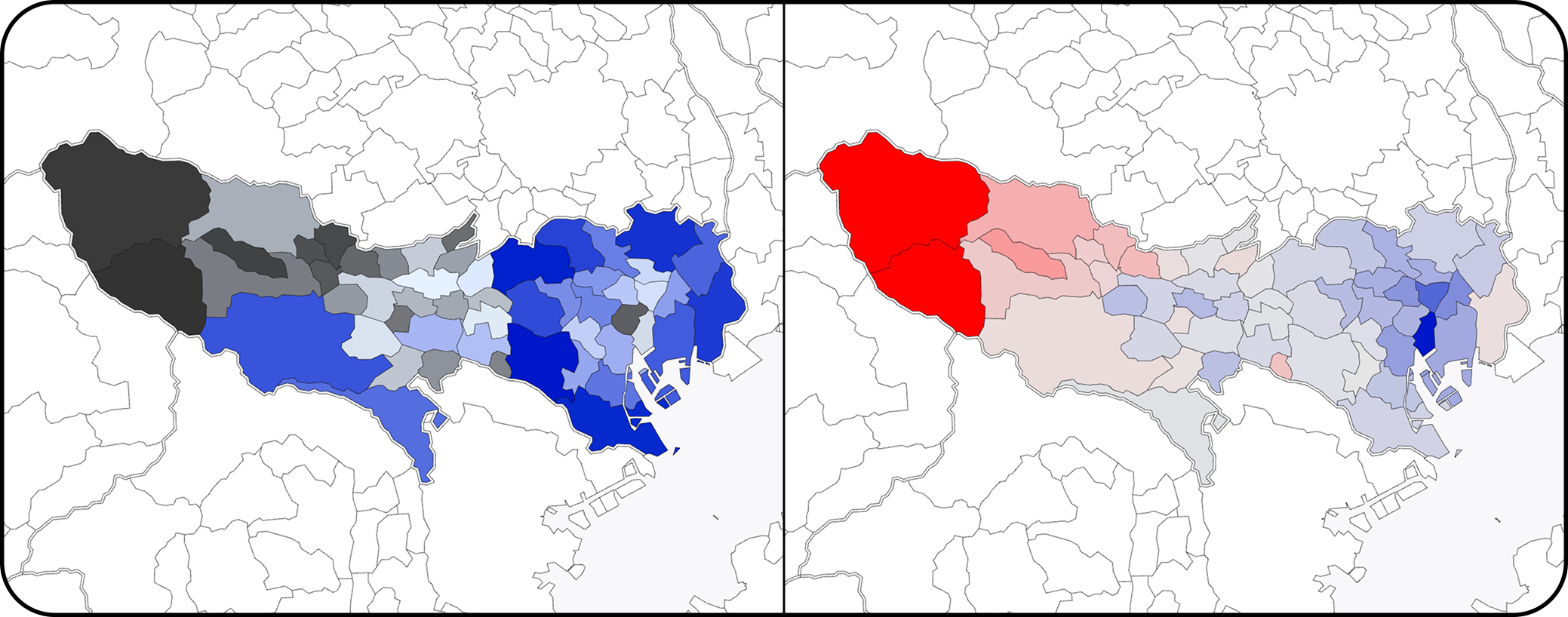
(東京都の「人口」(左)と「人口の変化」を表した地図(右)/デジタル庁)
同じ「人口」のデータでも、色や地図を使うとこんなにちがう見え方になります。数字だけを見るよりも、一目で見てどこが多い・少ない・増えている・減っているかがわかりやすくなります。
ダッシュボードとは
実は、先ほどの2つの地図は、同じ画面の中で切りかえて出すことができるんです。地図のまわりにいくつかボタンがありました。
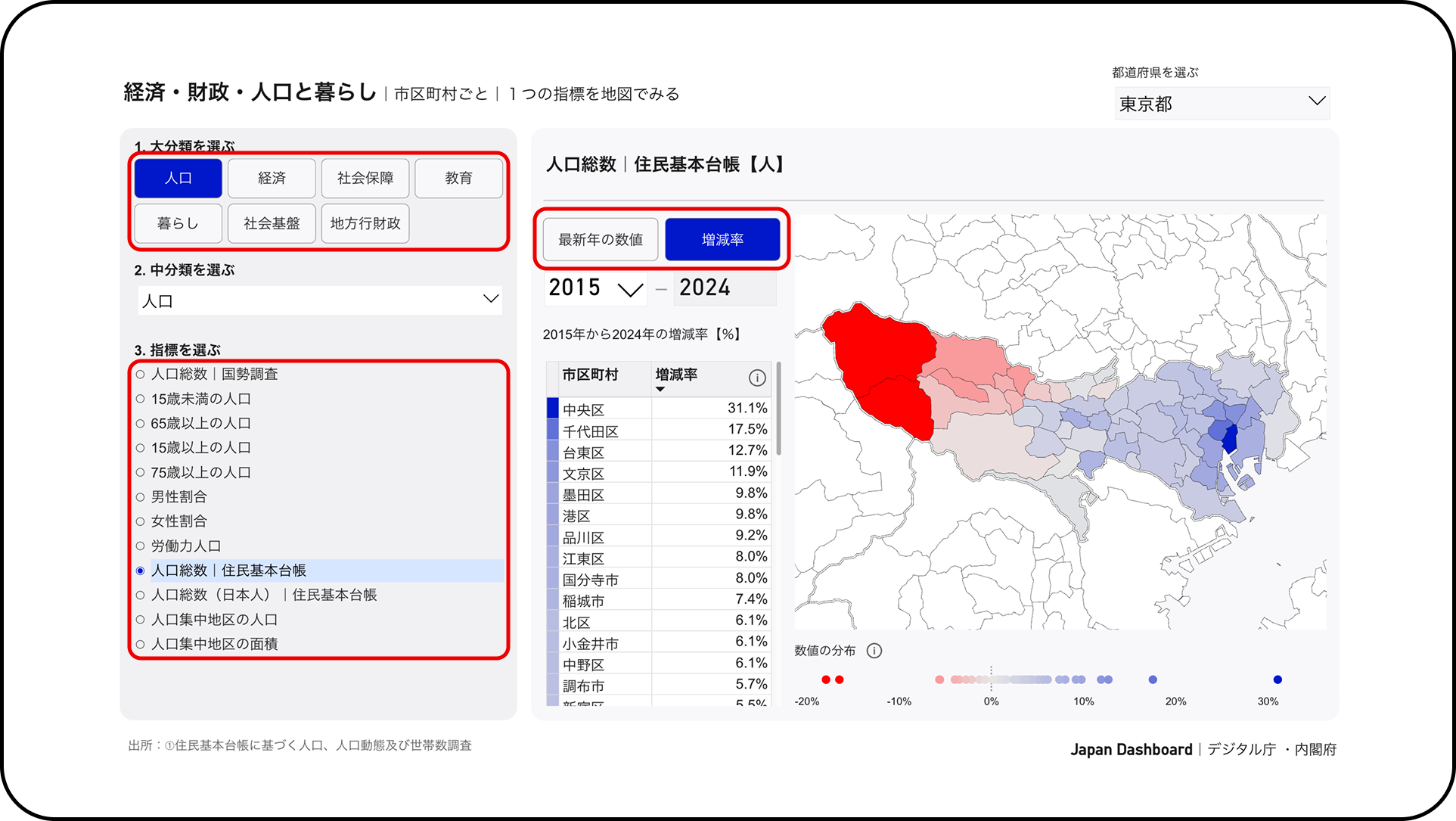
(赤色のわくの中のボタンを押すと、2つの地図だけでなく、さまざまなデータを表したグラフ・地図を同じ画面の中で切りかえられます/デジタル庁)
こうした仕組みを「ダッシュボード」といいます。ダッシュボードはグラフや地図をいくつか組み合わせて作ります。こうしたダッシュボードを使うと、たくさんの「数の集まり」であるデータを、わかりやすく見せることができます。
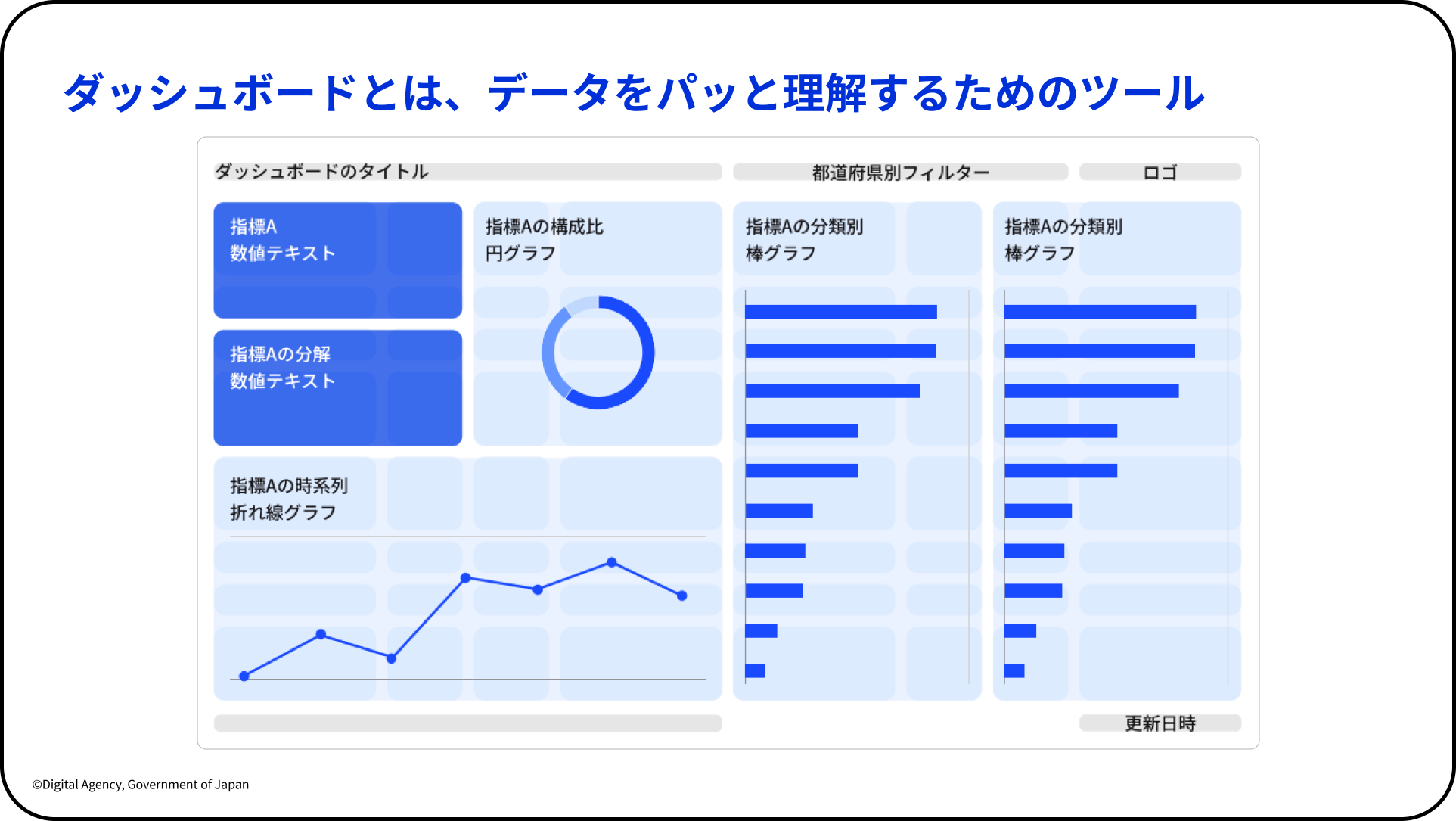
(ダッシュボードは、グラフや地図をいくつか組み合わせて作ります/デジタル庁)
ダッシュボードから何がわかるか、見てみよう!
ここでは、ダッシュボードの例をお見せします。
下のダッシュボードの画像は、日本全国の小学生「1,200人」に、好きな食べ物を聞いたアンケートのデータをもとに作ったものです。
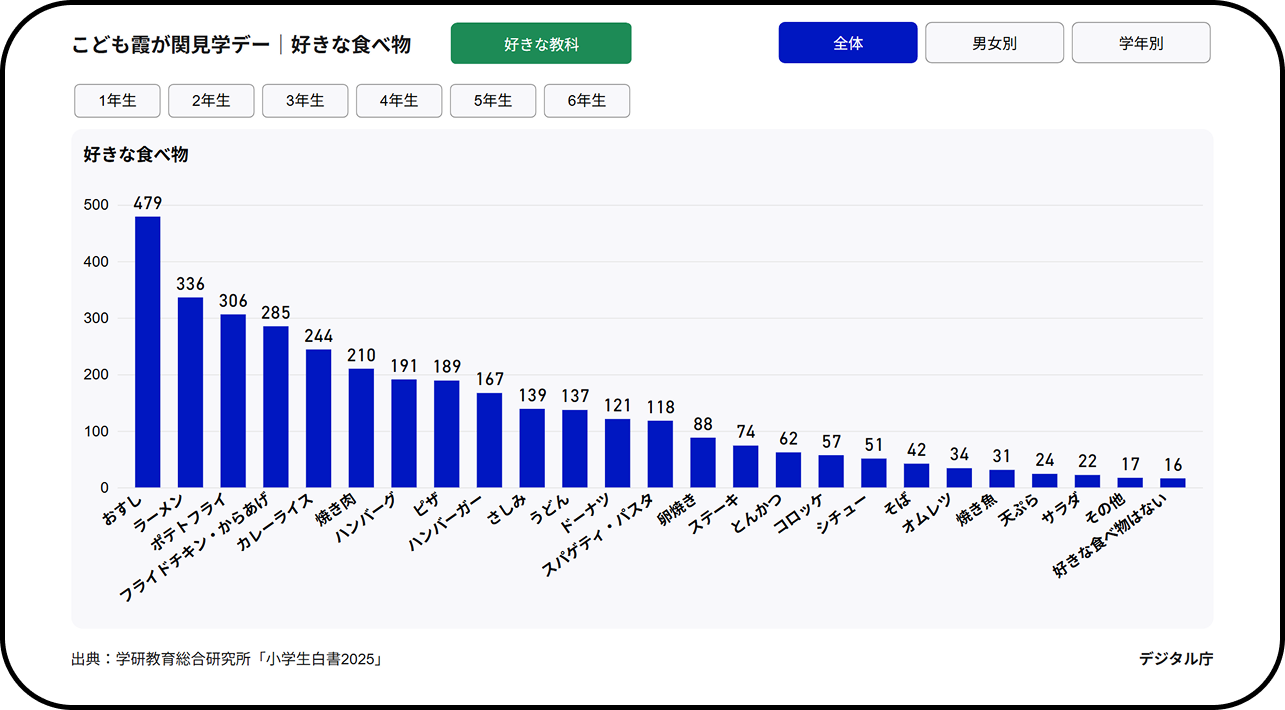
(好きな食べものに関するダッシュボードで、小学1~6年生までの答えをまとめて表しています/デジタル庁が学研教育総合研究所「小学生白書2025」のデータをもとに作成)
このダッシュボードでは、小学1~6年生が答えた好きな食べ物について、答えが多い順番で表しています。
次に、好きな食べ物を「ステーキ」と答えた人数のデータがあるので、詳しく見てみましょう。
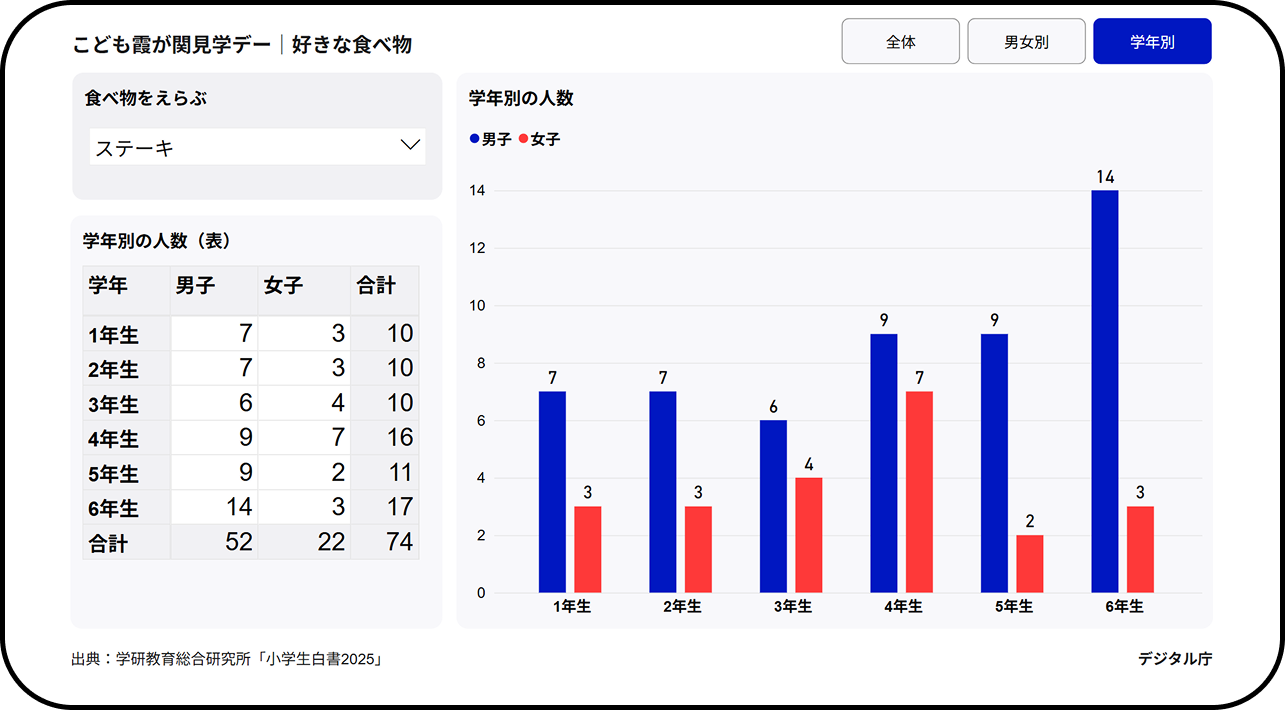
(学年別に、「ステーキ」を好きな人の人数を表しています/デジタル庁が学研教育総合研究所「小学生白書2025」のデータをもとに作成)
このダッシュボードを見て、どんなことがわかりますか?
1年生のところから順番に見ていくと、学年が上がるにつれて少しずつ数字が大きくなっていき、6年生が一番多いです。体が大きくなるにつれて、「お肉をたくさん食べたい!」という人が増えていくのがわかりますね。
次に、「おすし」と答えた人の人数のデータがあるので見てみましょう。
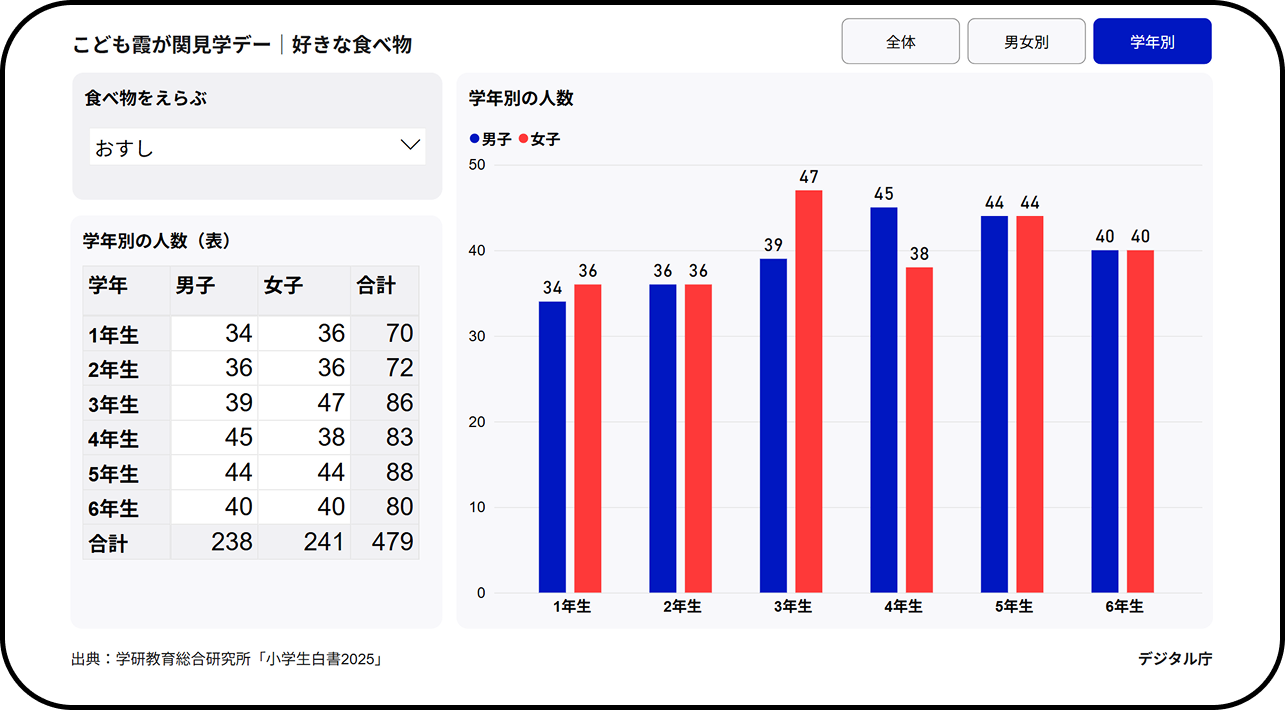
(学年別に、「おすし」を好きな人の人数を表しています/デジタル庁が学研教育総合研究所「小学生白書2025」のデータをもとに作成)
このダッシュボードからはどんなことがわかるでしょうか。
「おすし」は1年生から6年生まで、男子・女子みんなから人気がありそうです。また、先ほどの「ステーキ」より「おすし」が好きな人の数が多いことも読み取れます。
このように、表だけでなく、グラフやボタンをつけてダッシュボードを作ることで、見る人のさがしたいデータや面白い気付きをもっと見つけやすくなりますね。
ふりかえり:ここまで読んでみて、わかったことを自分の言葉でまとめてみましょう。
Q. ダッシュボードって何ですか?
A.
グラフの見せ方・表し方を学ぼう
デジタル庁の上野友理(うえの・ゆり)です。ここからは、ダッシュボードを作る体験をしてもらいます。
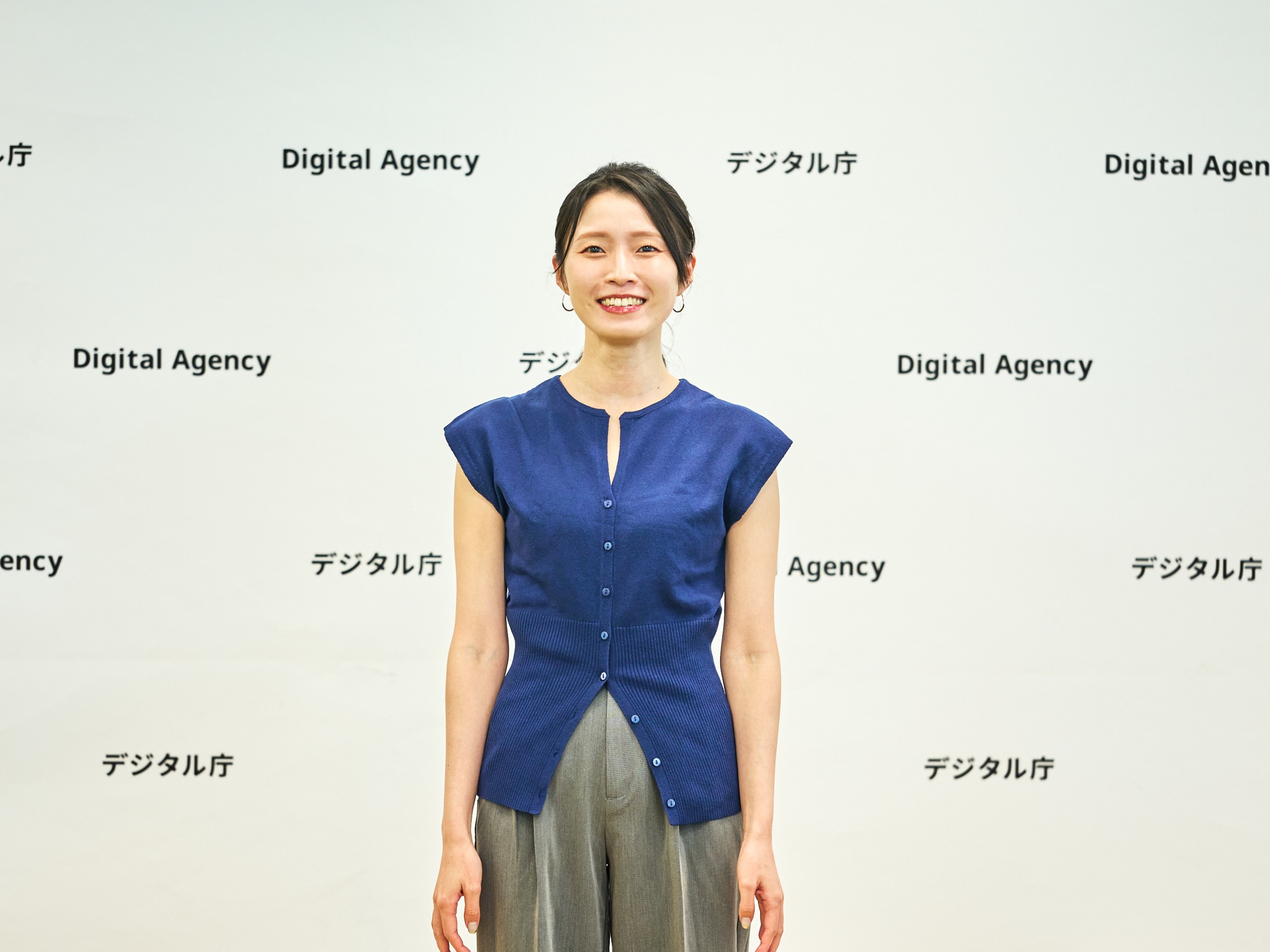
(上野です。デジタル庁で、日本の社会のデータをみなさんにわかりやすくとどけるお仕事をしています/デジタル庁撮影)
先ほど見たダッシュボードは、グラフや地図をいくつか組み合わせて、データをまとめてわかりやすく見せる仕組みでしたね。
ダッシュボードを作るには、まずグラフの使い方を知ることが大切です。
グラフとは、数字(データ)を長さや位置といった図に変えて、一目で見てすぐわかるように表すものです。みなさんも算数や社会の授業で見たことがありますよね。
グラフにはいろいろな種類があり、「何を伝えたいか」によって使うグラフが変わってきます。ダッシュボード作りに入る前に、まずはグラフの種類や選び方をいっしょに学んでいきましょう。
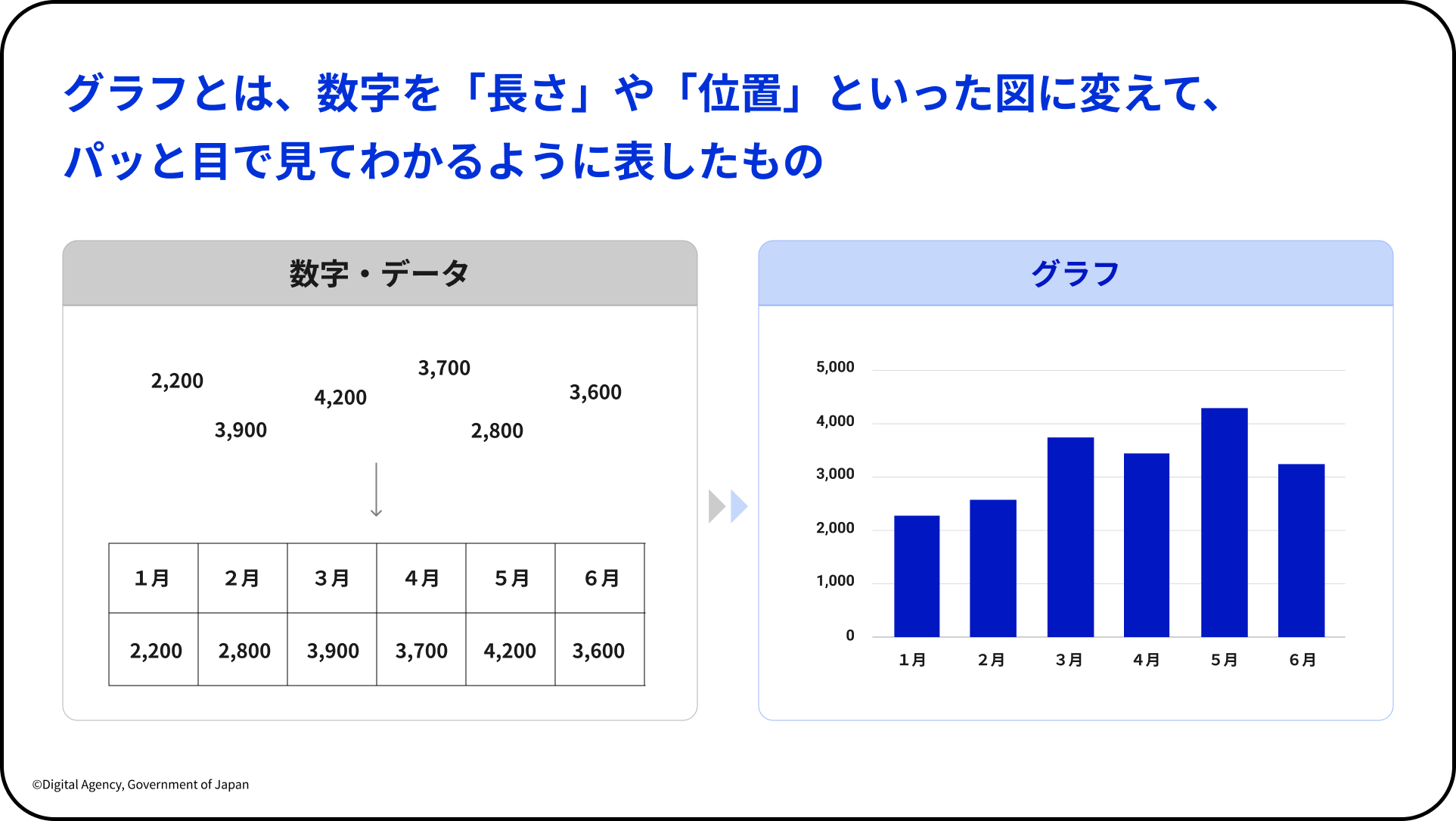
(数字・データを「長さ」や「位置」に変えることで、数字・データの特ちょうをわかりやすく伝えることができます/デジタル庁)
グラフにはいろんな種類があり、データから「何を伝えたいか」によって使うグラフが変わってきます。
それでは、3つのグラフの使い方を、下の画像で見てみましょう。
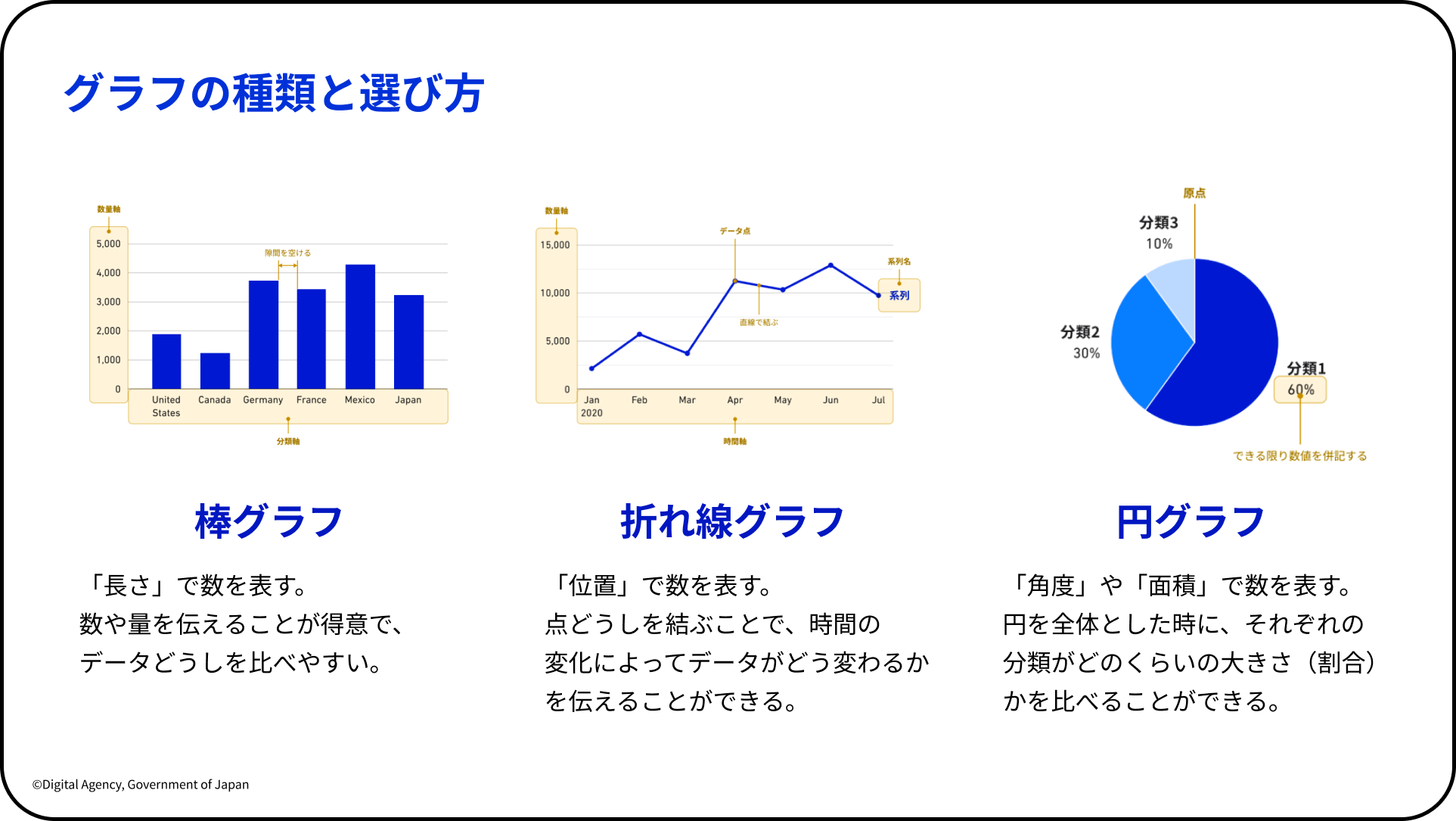
(3つのグラフと得意なことを紹介します/デジタル庁)
棒(ぼう)グラフ:
棒グラフは、数を「長さ」で表して数の大きさを伝えることができます。「どれが一番多いかな?」「どっちが少ないかな?」と数や量をくらべることが得意(とくい)です。先ほど見た「好きな食べ物のランキング」でも、棒の長さをくらべるだけで、ちがいがすぐにわかりました。
折れ線グラフ:
折れ線グラフは、数を「位置」で表して、時間の変化によってデータがどう変わるかを伝えることができます。点と点をつないだ線の上がり下がりを見るだけで、変化の様子がひと目でわかります。
円グラフ:
円グラフは、丸いケーキやピザを切り分けるように、数を「角度」や「面積」で表して、全体の中で「どれがどのくらいの場所を取っているか」を伝えることができます。「半分くらいだね」「ほんの少しだね」ということが、一目でわかります。
このように、ダッシュボードでは、「だれに」「何を」伝えるか考えながら、どのグラフを使うか選んでいきます。
ふりかえり:ここまで読んでみて、わかったことを自分の言葉でまとめてみましょう。
Q. グラフにはどんなちがいがありましたか?何が得意ですか?
A.
棒グラフ:折れ線グラフ:
円グラフ:
ダッシュボードを作ってみよう
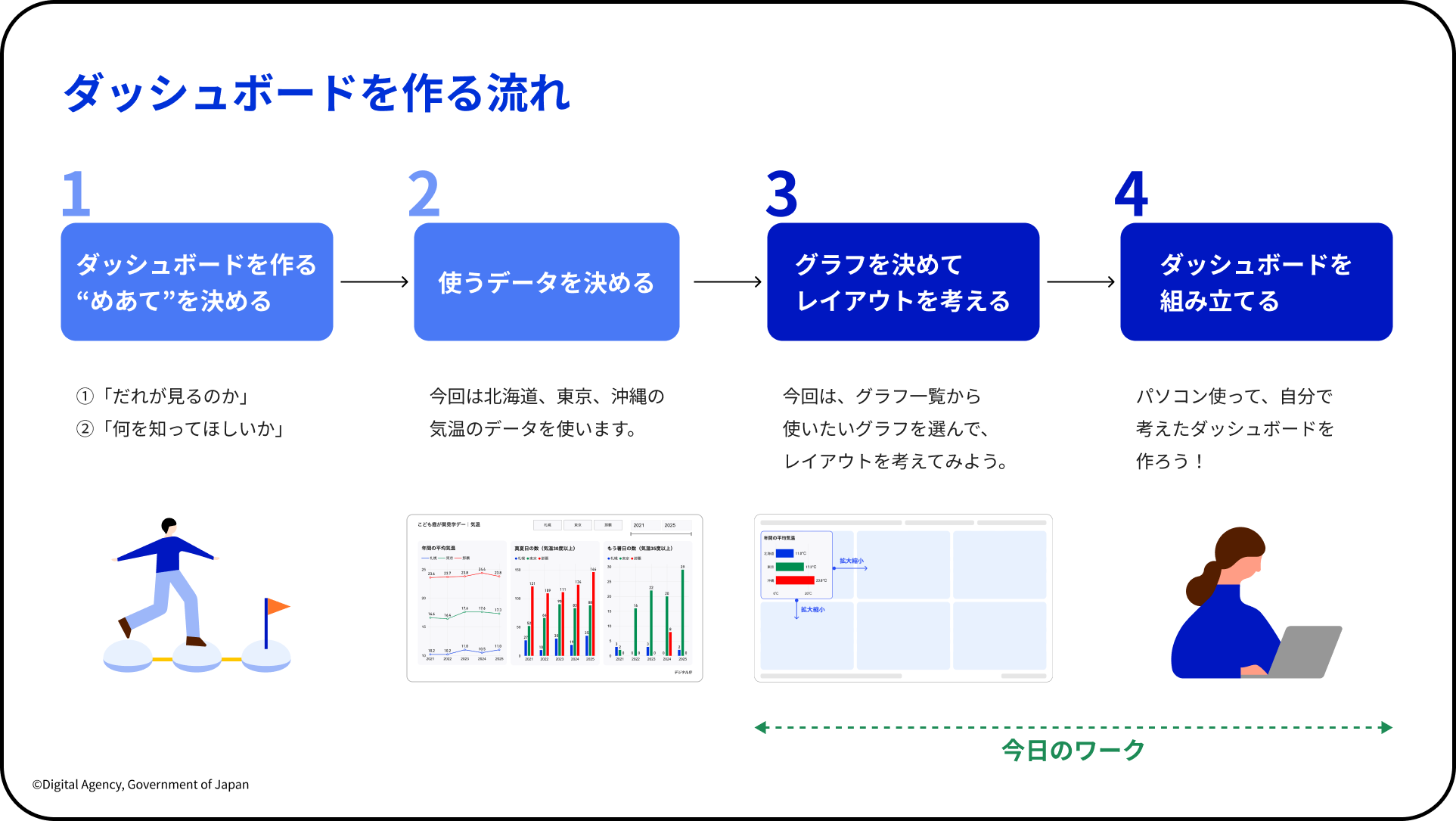
(ダッシュボードを作る流れ/デジタル庁)
ここからは、ダッシュボードの作り方を紹介します。
ダッシュボードを作るには4つのステップがあるので、それを順に説明していきます。
- ステップ1. ダッシュボードを作る”めあて”を決める
- ステップ2. 使うデータを決める
- ステップ3. グラフを決めてレイアウトを考える
- ステップ4. ダッシュボードを組み立てる(→「パソコンを使ってダッシュボードを組み立ててみよう」で説明します)
ステップ1. ダッシュボードを作る”めあて”を決める
まずは、「だれに見せるか」と「何を知ってもらいたいか」を考えます。
たとえば、「北海道・東京・沖縄の気温のちがいを同じ学年の友だちに伝えたい」というように、テーマと伝えたい相手を決めると、次のステップでどのデータを使うか、どのグラフを選ぶかが決めやすくなります。
ステップ2. 使うデータを決める
次に、使うデータを選びます。今回は「気温」に関するデータを使います。
<「気温」に関するデータ>
場所:「北海道」「東京」「沖縄」 (※)
期間:2021~2025年
項目:①気温②真夏日(気温30度以上)③猛暑日(もうしょび、気温35度以上)
(※) 気温をはかる場所(気温観測地点:きおんかんそくちてん)の名前は、正しくは「札幌」「東京」「那覇」ですが、ここではわかりやすくするために「北海道」「東京」「沖縄」としています。
データを選んだら、それを「どう分解(ぶんかい、細かく分けること)するか」を考えてみましょう。
例えば、「場所ごとに分けてみたらどうなるかな?」「時期で分けてみたら、ちがいがあるかな?」と想像してみてください。データをいろいろな方向から分解することで、新しい発見があります。
ステップ3. グラフを決めてレイアウトを考える
使うデータが決まったら、「どのグラフで表すか」と「どこにどんな順番で置くか」を考えましょう。
この「どこに何を置くか考えて決めること」を「レイアウト」と言います。
グラフの選び方
例えば、こんなふうに考えてみましょう。
- それぞれの数をくらべたい → 棒グラフ
- 時間でデータが変化することを見せたい → 折れ線グラフ
- 全体の中の割合(わりあい)を見せたい → 円グラフ
先ほど学んだグラフの特ちょうを思い出して、そのデータに一番合うグラフの形を選んでみましょう。
当日のワークショップでは、気温に関するデータをもとにしたグラフを用意しました。
「北海道・東京・沖縄という地域で分けたらどうなるかな?」
「2021~2025年の5年間で見たらどうだろう?」
「真夏日や猛暑日って増えているのかな?」
こんなことを考えながら、データを分解してグラフを用意しました。
参加したみんなには、この「グラフ一覧」から使いたいグラフを選んでもらいました。
みなさんも同じグラフ一覧を使えます。ダウンロードして使ってみましょう。
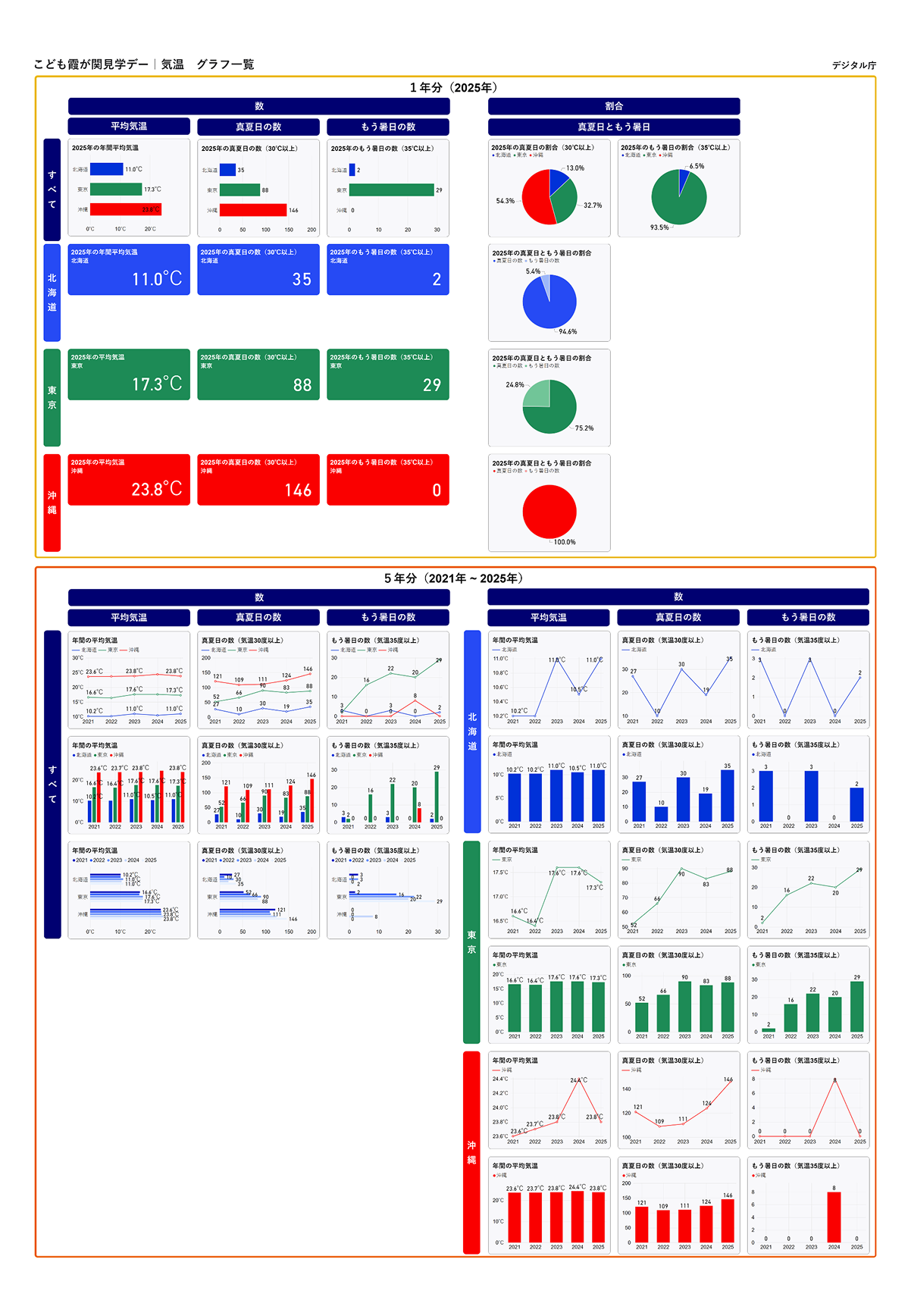
(気温に関するデータをもとに、棒・折れ線・円グラフを作りました/デジタル庁)
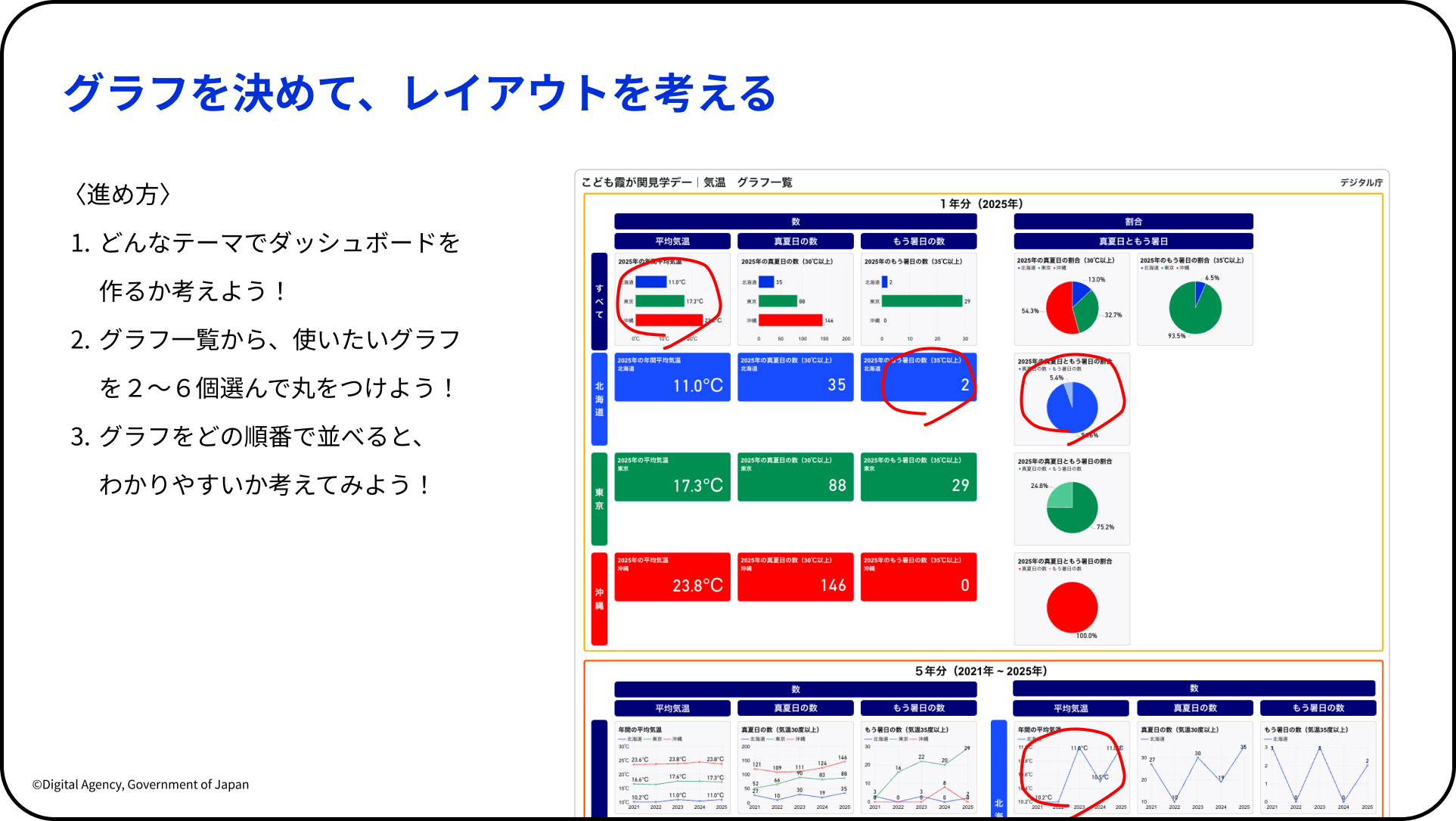
(当日は、このグラフ一覧から使いたいグラフを2~6個選んでもらいました。選んだグラフにはこんな風に丸をつけておきましょう/デジタル庁)
数の大きいデータをもとにグラフを作るのは少し練習が必要です。難しいと感じたら、まずはグラフ一覧から気になるグラフをさがして、ならべ方を考えてみましょう。
レイアウトの考え方
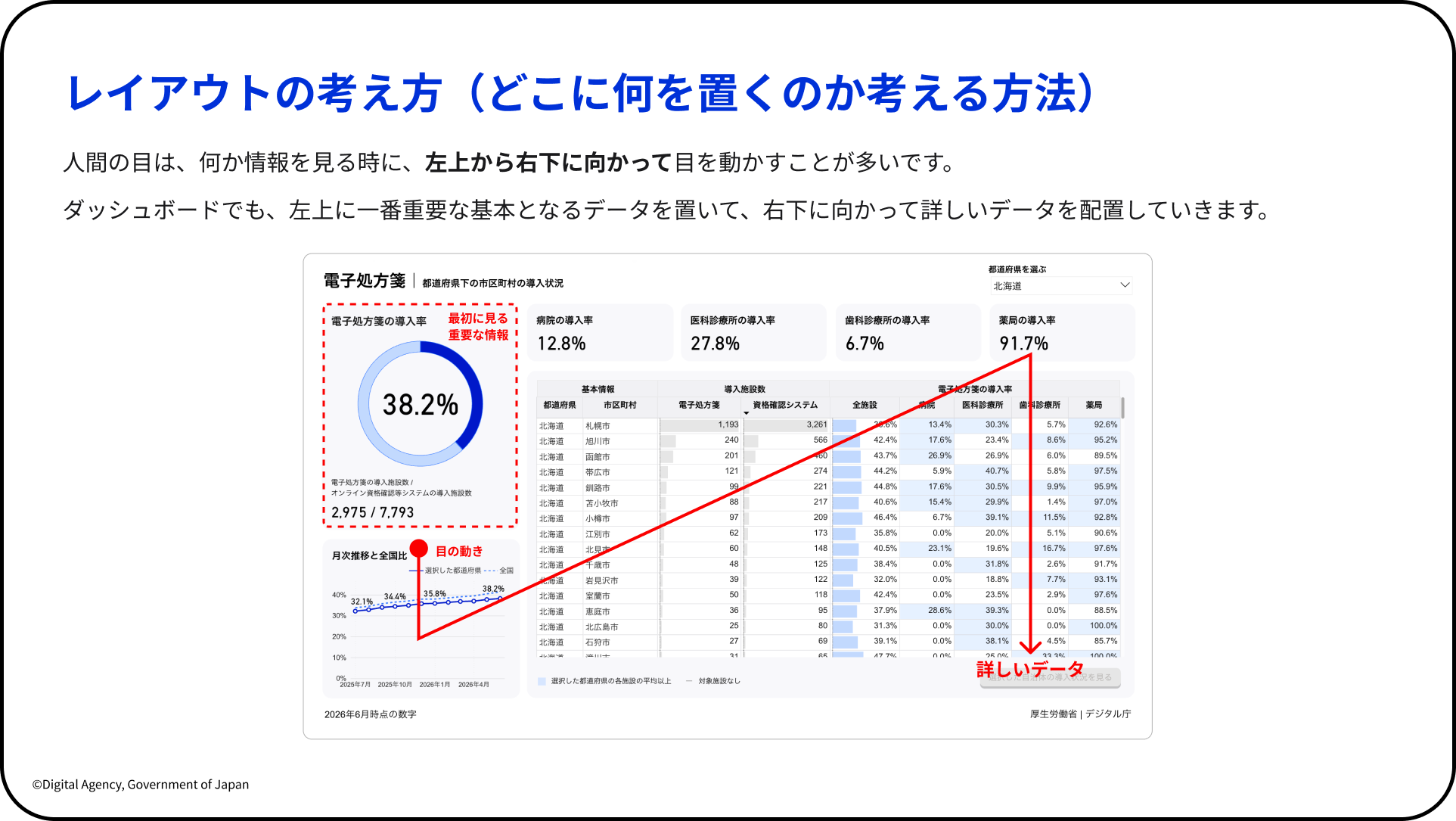
(目の動きに合わせてデータを置いていきましょう/デジタル庁)
レイアウトのポイントは2つあります。
1つ目は、目の動きに合わせてならべること。
人間の目は、ものを見る時に左上から右下に向かって動きやすいです。
なので、ダッシュボードでも、左上に一番伝えたい大事なデータを置いて、右下に向かってくわしいデータを置いていきます。
デジタル庁が作るダッシュボードは、この自然な目の動きに合わせてグラフをならべています。
2つ目は、「大きなデータ」から「くわしいデータ」の順番にすること。
目の動きのスタート地点(左上): スタート地点には「全員で一番人気の食べ物はこれ!」というような、一番大きなまとめの数字やグラフ(全体のこと)を置きます。
目の動きのゴール地点(右下): そして、目の動きのゴールとなる右下には、「この学年とこの学年をくらべると…」というような、くわしいデータを置きます。新聞の大きな見出しを読んでから、細かい記事を読んでいくのと同じですね。最初から完ぺきにならべなくても問題ありません。
4. パソコンを使ってダッシュボードを組み立ててみよう
ここまでできたら、いよいよダッシュボードを組み立てることができます。
ここからは、パソコンで作業していきます。「Power BI」というソフトを使ってダッシュボードを作っていきましょう。当日のデータセットを使うと、ワークショップと同じように作業を進めることができます。
保護者の方と一緒に「Power BI」と「気温」に関するデータファイルをダウンロードしてからはじめましょう(保護者の方へ:事前セットアップのお願いをご覧ください)。
※このソフトを使わない場合は、表計算ソフトを使ったグラフ作りまでチャレンジできます。
まず、ダウンロードしたデータファイルをクリックして開きます。ファイルを開くと、Power BIが立ち上がります。
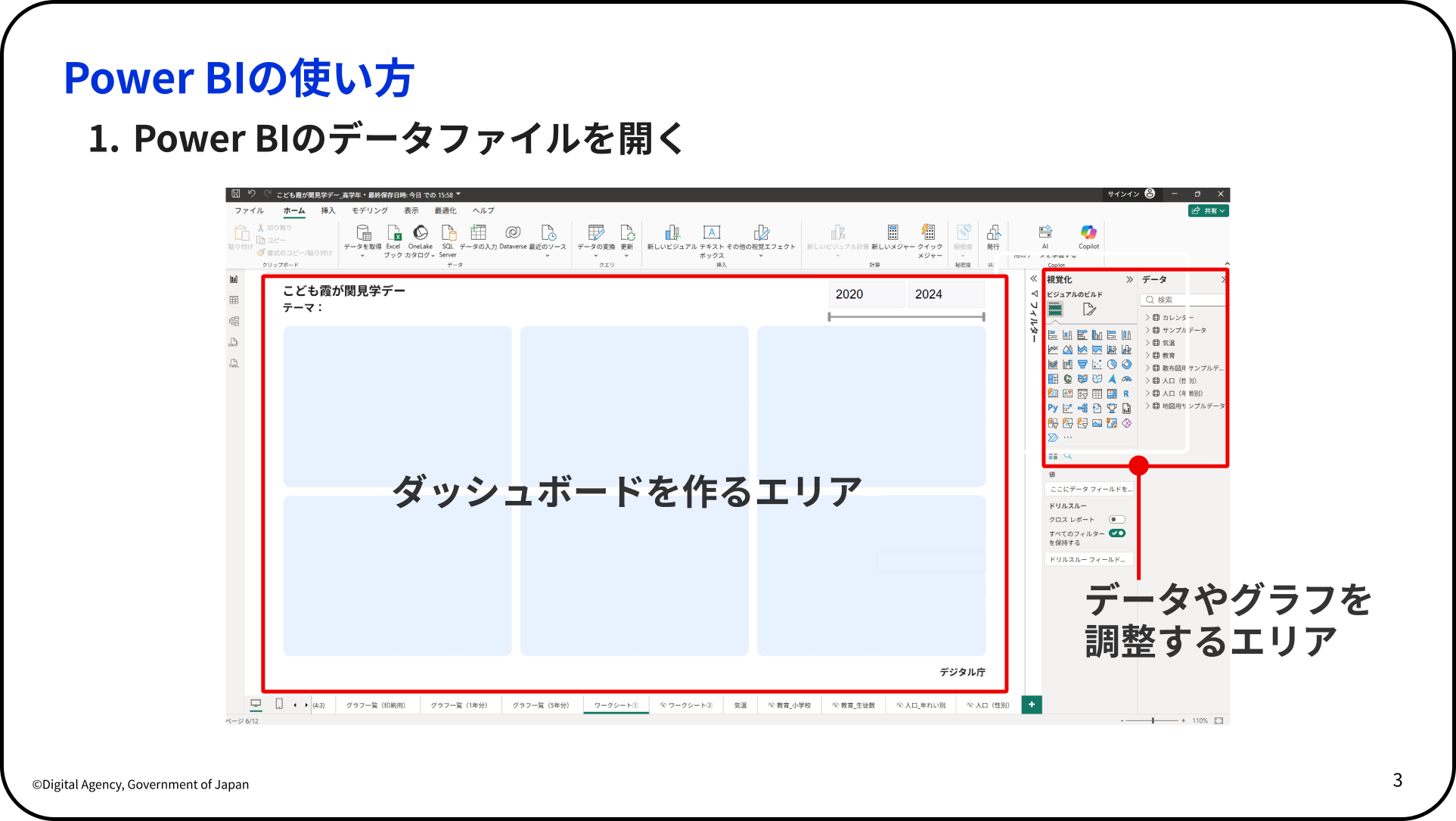
(Power BIのファイルを開くとこんな画面が出てきます/デジタル庁)
Power BIのファイルを開くと、ダッシュボードを作る広いエリアが出てきます。この画面で進めていきます。
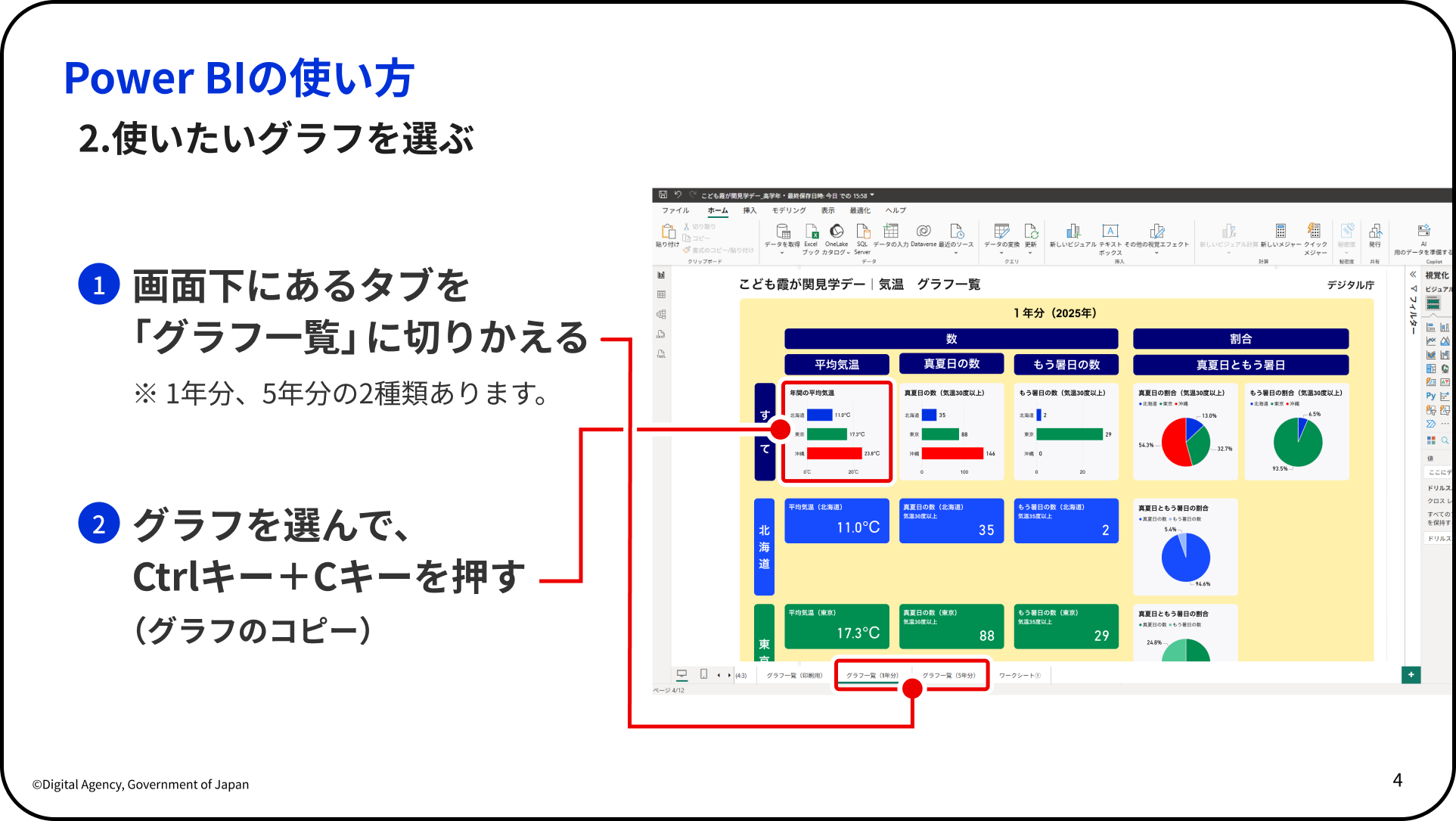
(「グラフ一覧」から使いたいグラフを選びましょう/デジタル庁)
画面下にあるタブから「グラフ一覧」をクリックして切りかえます。先ほど見たグラフがならんでいますね。「グラフ一覧」タブには「1年」と「5年」があります。
パソコンの画面で使いたいグラフをさがしにくい場合は、先ほどの「グラフ一覧」を紙にプリントアウトし、紙を見ながら「グラフ一覧」タブでさがしてみましょう。
使いたいグラフが見つかったら、そのグラフをクリックして、キーボードのCtrlキーを押しながらCキーを押すとコピーできます。
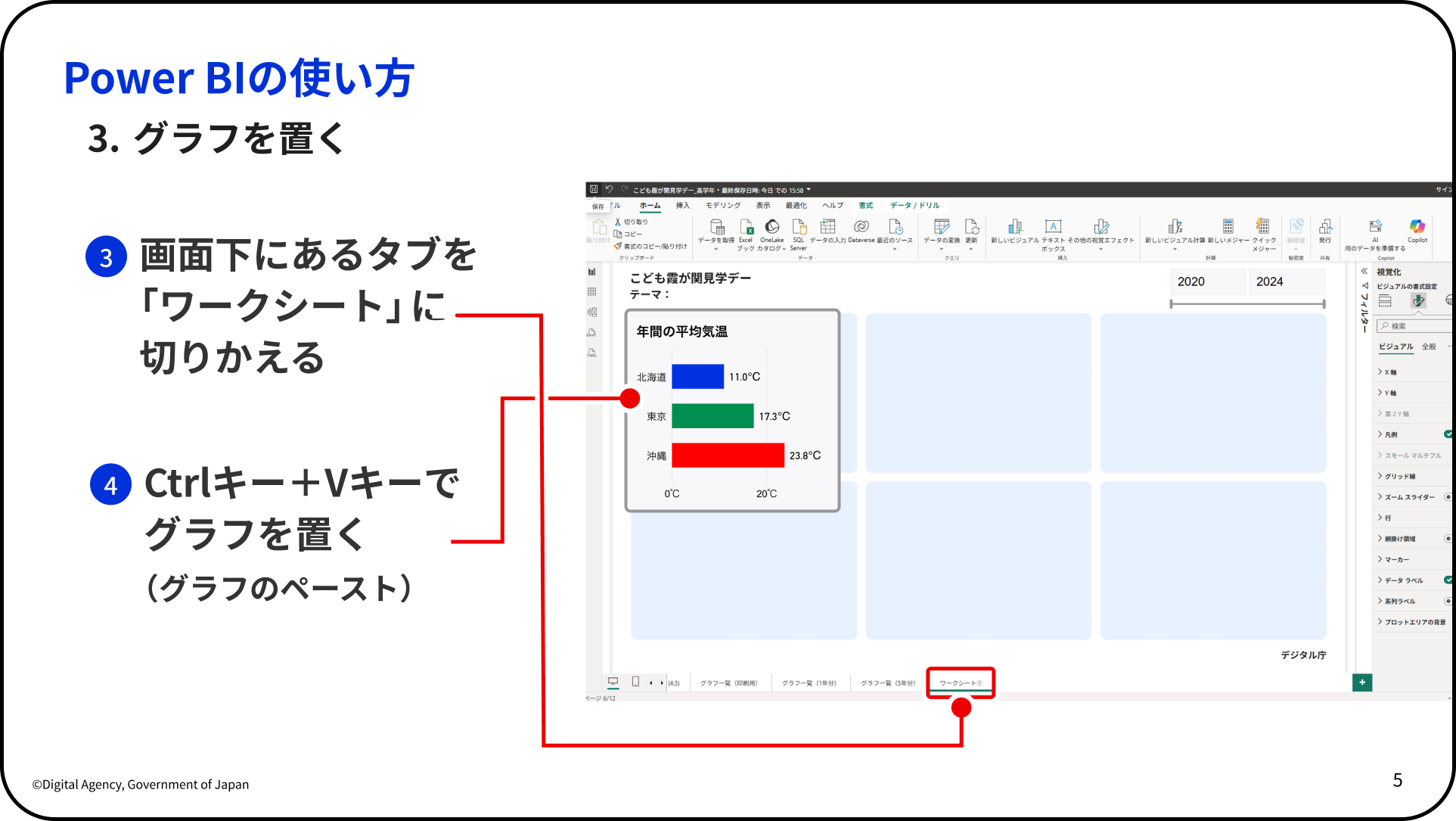
(コピーしたグラフを置きましょう/デジタル庁)
タブを先ほどの「ワークシート」に切りかえます。Ctrlキーを押しながらVキーを押すと、ワークシートに使いたいグラフをはりつけることができます。
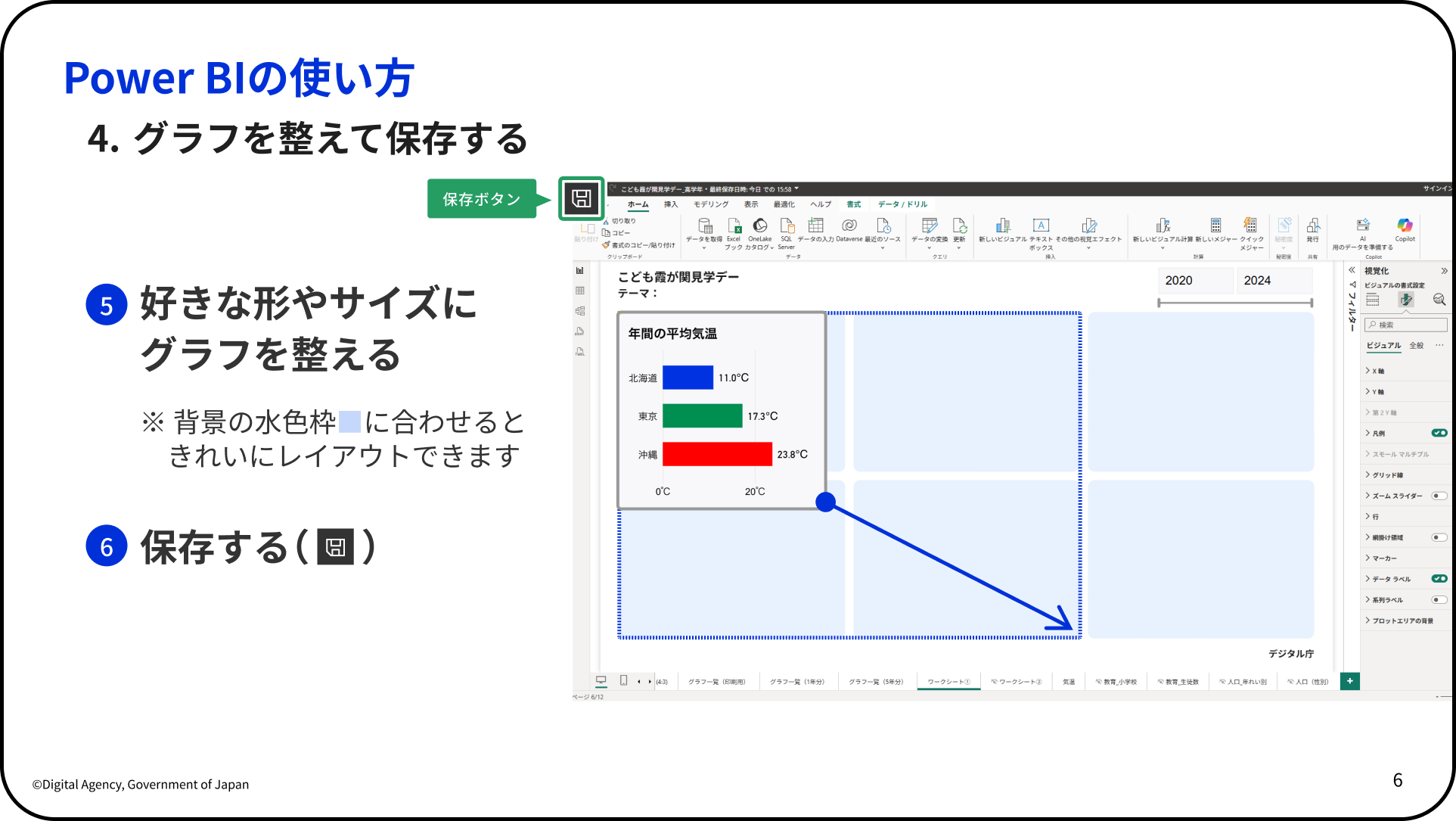
(グラフのサイズ・形を整えながら、置く場所を考えましょう/デジタル庁)
先ほどはりつけたグラフをクリックして、好きなサイズや形にします。マウスでグラフのわくをつかんで引っぱると、サイズ・形が変わります。
グラフのサイズと形を整えながら、「レイアウト」を決めていきます。グラフをマウスでクリックしてつかんだまま、置きたい場所に動かしてならべてみましょう。
グラフのサイズや形、置く場所は、グラフの後ろにある、水色のわく(グリッド)を目安にそろえてみてください。これだけでも見やすいダッシュボードになります。その上で、人間の目の動きに合わせてグラフを置いてみましょう。
選んだグラフをならべてみて、しっくりこなかったら別のグラフに置きかえてみましょう。一度はりつけたグラフは、クリックしてキーボードの「Delete(Del)」キーを押すとワークシートから消すことができます。
どういうダッシュボードを作りたかったのか、自分が考えたテーマは何だったか、思い出しながら作業してみてください。
こうした動きをくり返していくと、ダッシュボードは完成します。
当日、参加者が作ったダッシュボードを見てみましょう。
(こども霞が関見学デー 高学年ダッシュボード①)
(こども霞が関見学デー 高学年ダッシュボード②)
参加者のみんなからはこんな意見がありました。
- 年間の平均気温のダッシュボードを作ってみました。北海道と沖縄ではだいぶ(気温の)差があることがわかりました。沖縄の平均気温が2024年に急に上がっていたり、東京とかはあまり変わっていなかったりして、面白かったです。
- 真夏日と猛暑日の割合を比べてみました。ダッシュボードを上下に分けて、上を真夏日、下を猛暑日にして(割合を比べられるように)上下で同じグラフを置いてみました。ダッシュボードを作ることができて楽しかったです。
- グラフをワークシートにはりつけてみたら同じグラフばかりになったので、他のグラフも入れてみました。きょう作ったダッシュボードをもっと良くして、夏休みの自由研究に使いたいです。
ふりかえり:ここまで読んでみて、わかったことを自分の言葉でまとめてみましょう。
Q. ダッシュボードを作ってみてわかったこと・感じたことをまとめてみましょう。
A.
まとめ
今回みなさんに体験してもらったように、たくさんのデータを集めてグラフでわかりやすくまとめると、自分の意見だけでなく、「全体としてはどうなっているのかな?」という広い見方で考えられるようになります。
また、今回作ったような「ダッシュボード」の形にすると、そのテーマについて全然知らない人に見せても、一目で結果がわかりやすくなります。
ダッシュボードは、自分の発見をみんなにわかりやすく伝えるための、とても便利な道具なんです。
みなさんもぜひ、学校のクラスや家族の中で「みんなはどう思っているのかな?」と気になることがあったら、友だちに聞いてデータを集め、自分だけのグラフやダッシュボードを作ってみてください。
●日本の社会のデータを伝える「Japan Dashboard(ジャパン・ダッシュボード)」を公開しています。以下のリンクからご覧いただけます。
●保護者の方向けのワークショップ解説は、以下のリンクで掲載しています。ぜひご覧ください。
●こども霞が関見学デーの開催報告は、以下のリンクで掲載しています。あわせてご覧ください。
●デジタル庁ニュースの最新記事は、以下のリンクからご覧ください。